[리뷰] 강력한 성능의 미라캐스트 픽스 스마트 미러 후기 - 두 번째 이야기
권광민2015-06-25 19:04:57조회수 2408
[리뷰] 픽스 스마트 미러 후기
두 번째 이야기
엠스토리 (mstory.co.kr)

앞서 리뷰에 이어 오늘은 픽스 스마트 미러의 대표적인 기능인 안드로이드OS 구동과 미디어링크 애플리케이션을 이용한 미러링 방법에 대해서 리뷰토록 하겠습니다. 국내출시된 미라캐스트 동글중 안드로이드 OS가 구동되는 대표적인 제품은 픽스스마트미러,U+tvLink 그리고 픽스스마트미러가 모체인 에브리온TV마스터 정도일 텐데요... 티비링크는 자사 서비스인 Ufilx의 OTT (Over The Top) 서비스 성격이 강하다면 픽스미라캐스트는 안드로이드OS 기반의 미니PC에 가깝습니다. 말 그대로 일반TV를 스마트TV로 변신시키거나 구글플레이스토어에 있는 다양한 애플리케이션을 이용해 대형 태블릿이나 서브PC로 사용이 가능합니다. 미러링 어플인 미디어링크를 이용하면 와이파이 내에 있는 PC나 스마트폰 등 다양한 디바이스와 연동하여 동영상 스트리링(캐스팅), 파일공유 등을 할 수 있습니다. |
픽스 스마트 리모콘 (FRC) 설정 및 사용방법 |
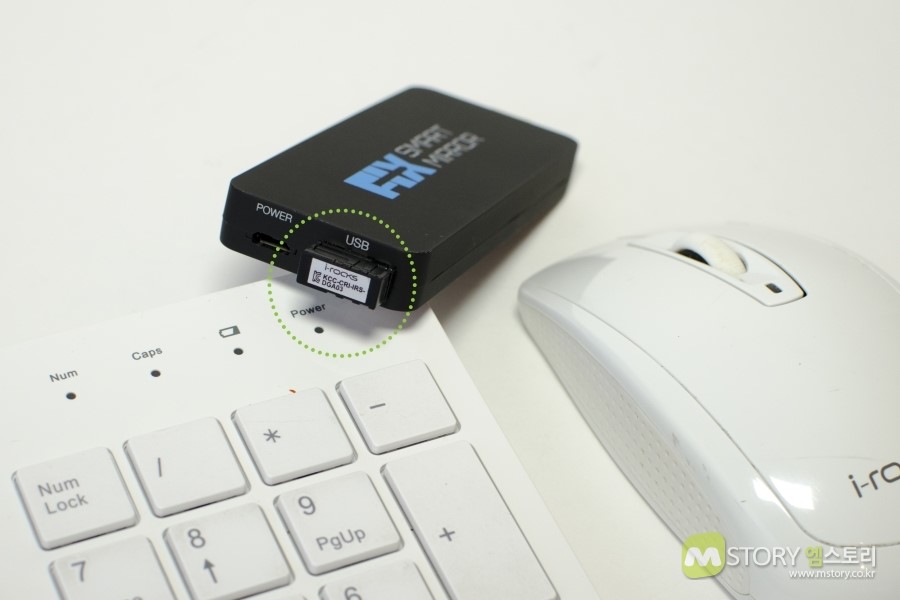
픽스 스마트 미러를 사용하기 위해서는 마우스, 키보드와 같은 입력장치가 필요합니다. USB 호스트 단자에 USB방식의 키보드나 마우스를 직접 연결하거나 무선키보드 동글을 아래 사진처럼 연결하면 따로 설정 없이 바로 사용할 수 있습니다. |
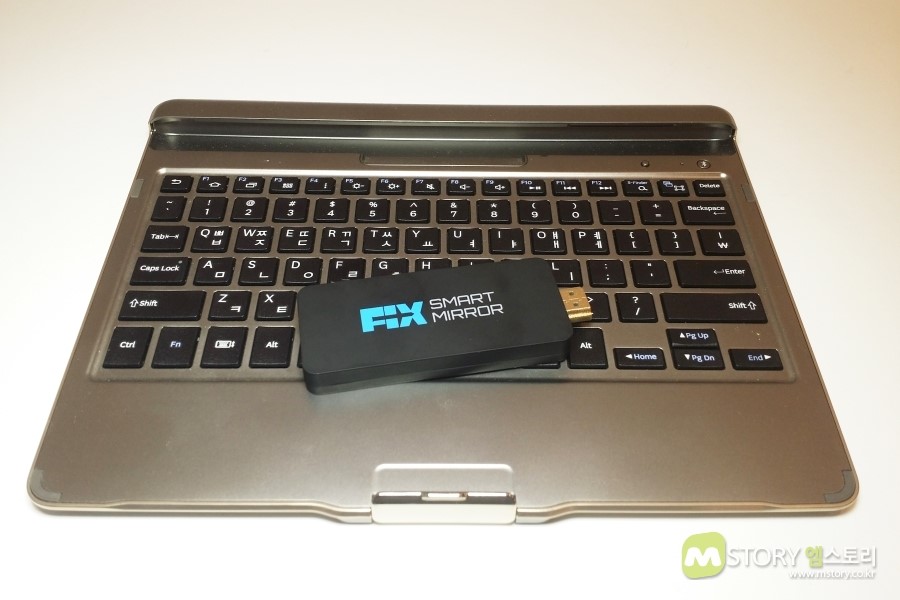
또 픽스 스마트 미러는 블루투스 4.0을 지원해 블루투스 디바이스와 페어링 후 사용할 수 있습니다만 이런 하드웨어가 없어도 안드로이드OS를 운용할 수 있는 가상 마우스 프로그램인 FRC (픽스 스마트 리모콘)를 제공하고 있습니다. |

| FRC (픽스 스마트 리모콘)은 터치모드와 커서모드로 나뉘는데요
커서모드는 PC의 마우스와 유사한 동작을 합니다. 클릭, 더블클릭이 가능하며 스크롤시에는 두 손가락의 제스처로 상하좌우 이동을 지원합니다. 이외에도 전체화면모드, 화면회전, 상세설정 등의 기능들을 제공합니다. 자 FRC 셋팅이 끝나면 픽스 스마트 미러의 대표적인 기능들을 간략이 알아보겠습니다. |
픽스 스마트 미러 미라캐스트 사용하기 |
| 픽스 스마트 미러는 미라캐스트 기능을 통해 스마트폰, 본체 간 미러링을 할 수 있습니다. 내 휴대폰 화면을 TV의 대형화면에 송출할 수 있어 파일을 복사하거나 옮기지 않고 영화나 음악감상, 또는 사무실에서 프리젠테이션 할 때 유용하게 사용할 수 있습니다. |

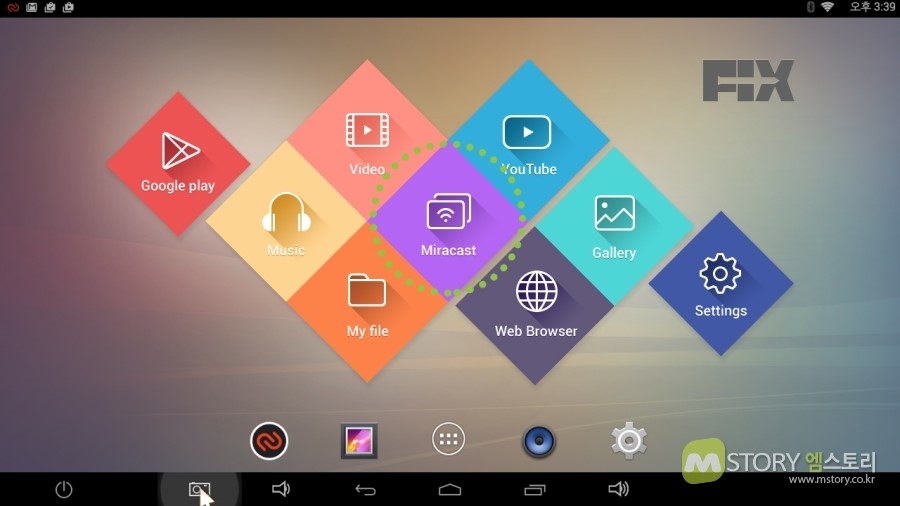
| 먼저 픽스 스마트 미러 메인화면에서 가운데 미라캐스트(MiraCast) 메뉴를 클릭해주세요. 처음 실행시키면 우측에 연결 가능한 기기가 비활성화되어 있습니다. |
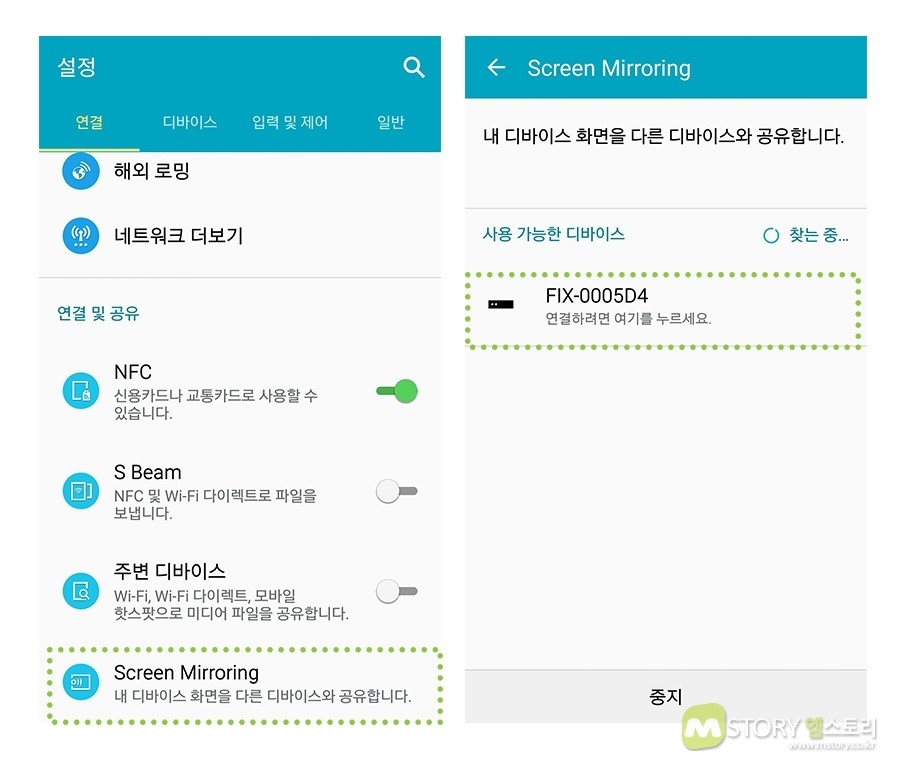
| 제조사마다 불리는 명칭이 다른데 삼성은 스크린 미러링이라고 합니다. 미러링 옵션을 활성화 한 뒤 사용 가능한 디바이스 화면에서 픽스 스마트 미러 를 선택해주세요. |
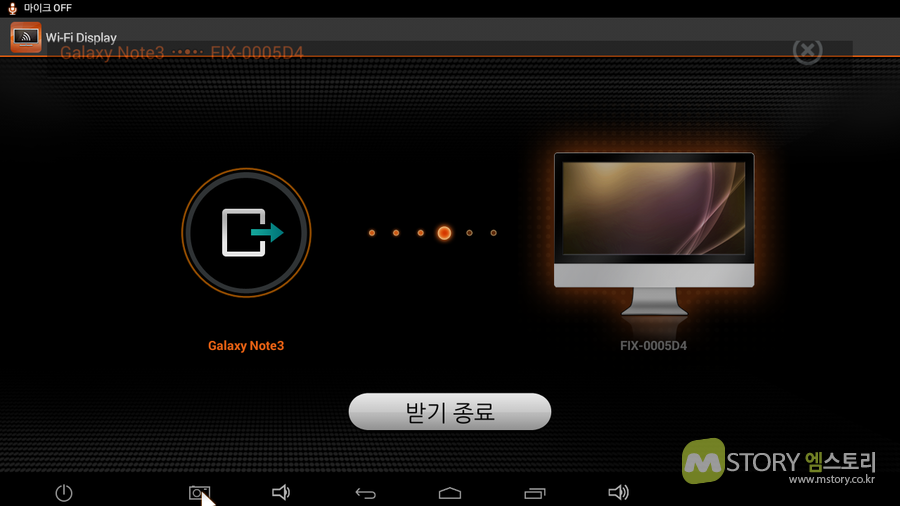
| 자동으로 스마트폰과 픽스 스마트 미러의 연결을 시도합니다. |
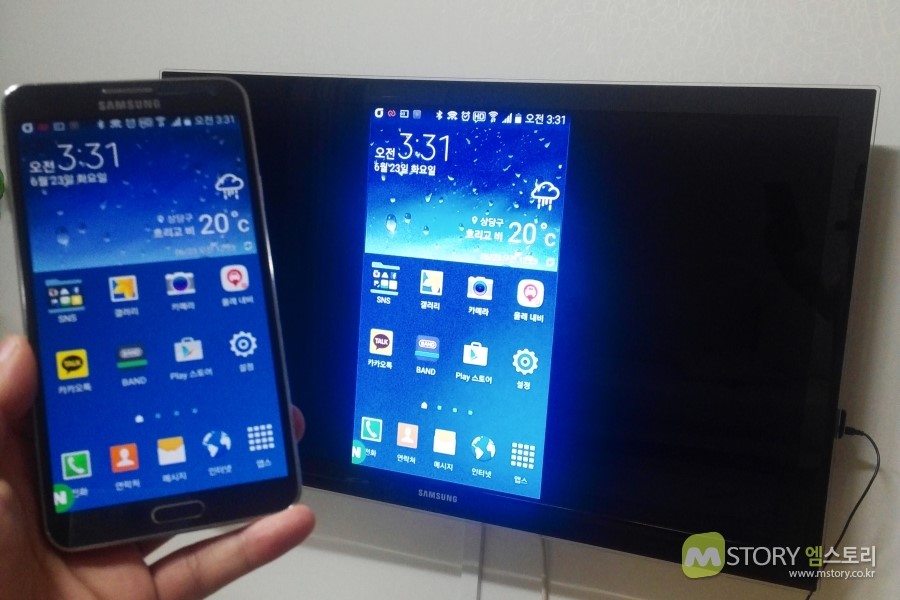
| 미러링이 완료된 모습입니다. 스마트폰에 담겨있는 영상, 음악, 사진 등을 큰 화면에 송출해주기 때문에 파일 이동 없이 편리하게 감상할 수 있습니다. |
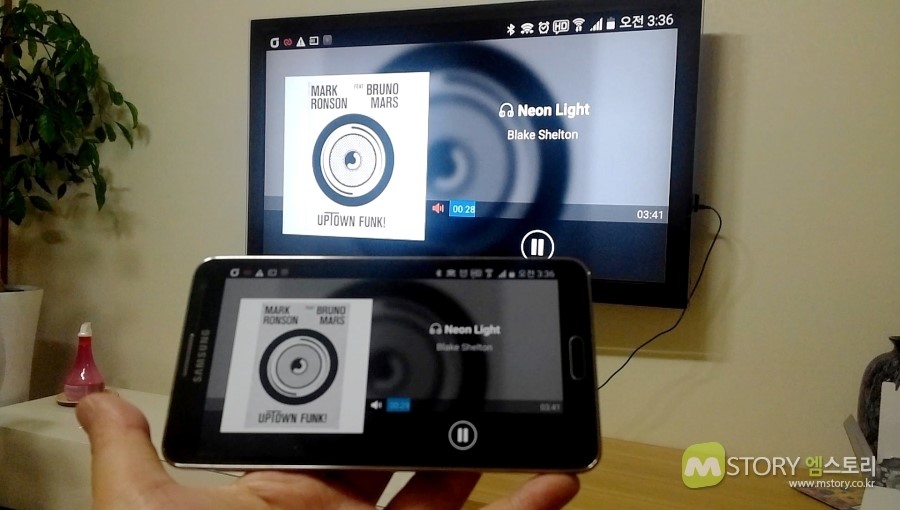
| 아래 영상은 스마트폰에 있는 영상을 픽스 스마트 미러로 캐스팅하는 장면입니다. |
미디어링크를 이용한 N스크린 구성하기 |
| 픽스 스마트 미러의 또하나 대표적인 기능은 미디어링크 애플리케이션을 이용하여 동일 Wi-Fi 내에 있는 PC, 타블릿, 스마트폰 간의 사진, 동영상 등의 파일을 서로 주고받거나 스트리밍이 가능하며 일부 디바이스의 동작까지 제어가 가능합니다. 홈네트워킹을 이용한 N스크린 구축이 용이합니다. 이 기능을 이용하기 위해서는 각 디바이스에 미디어링크 프로그램이 설치되어 있어야합니다. 픽스 스마트 미러에는 기본적으로 임베디드가 되어 있으며, 안드로이드는 구글 플레이스토어에서, PC버전은 픽스스마트미러 스토리지에 있는 설치파일을 복사해서 인스톨하면됩니다. |
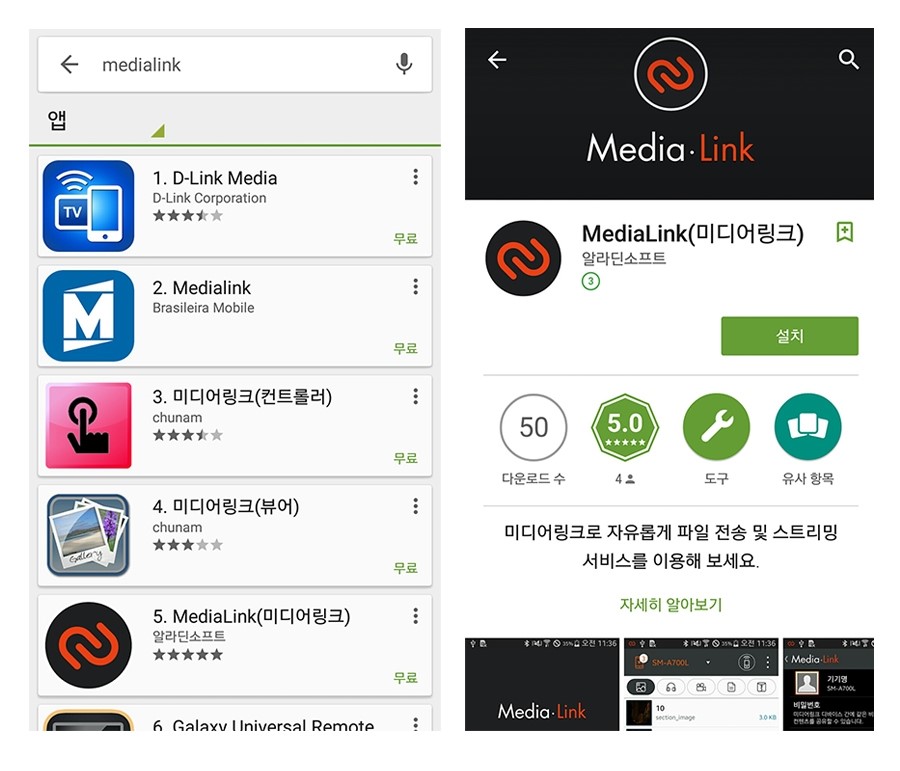
| 먼저 연동할 스마트폰이나 태블릿에 미디어링크 애플리케이션을 다운로드해 설치해주세요. https://play.google.com/store/apps/details?id=com.cpminipc.mshare MediaLink(미디어링크) - Google Play の Android アプリ play.google.com  |

| 그리고 픽스 스마트 미러의 메인화면의 미디어링크 애플리케이션 아이콘을 클릭해 프로그램을 실행해주세요. |

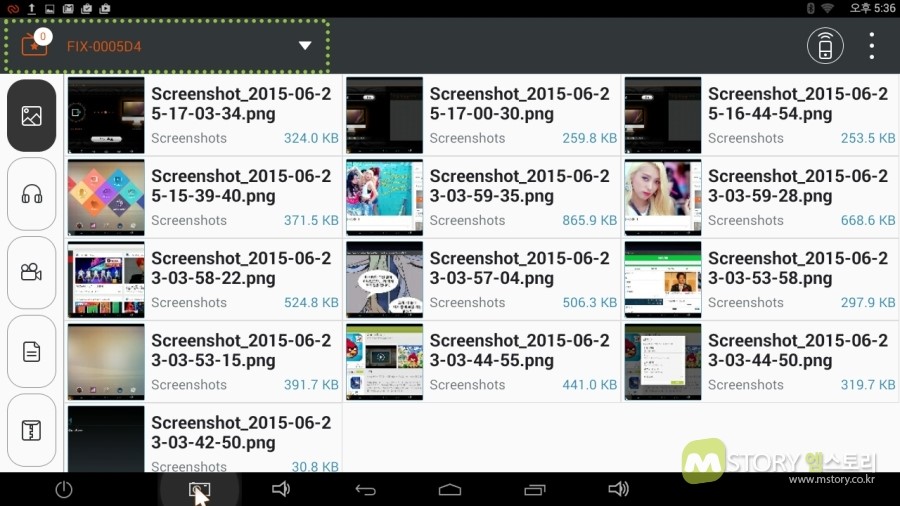
| 미디어링크에 각 디바이스가 연결이 되면 위 사진 표시영역에서 각 디바이스의 파일들을 기기간 복사하거나 다른 디바이스에 있는 영상들은 스트리밍을 통해 감상할 수 있습니다. 몇년전만 해도 거실 홈씨어터를 구축하기 위해서는 NAS를 구축하거나 길고 긴 케이블을 연결해서 PC와 거실TV를 연결하곤 했는데 이젠 픽스 스마트 미러와 미디어링크 애플리케이션 하나면 홈N스크린이 쉽게 구축이 됩니다.. |
안드로이드OS가 탑재되어 다양한 기능활용이 가능! |
| 픽스 스마트 미러는 타사의 캐스팅 동글과 달리 안드로이드 기반의 미니PC의 성격을 띄고 있습니다. |
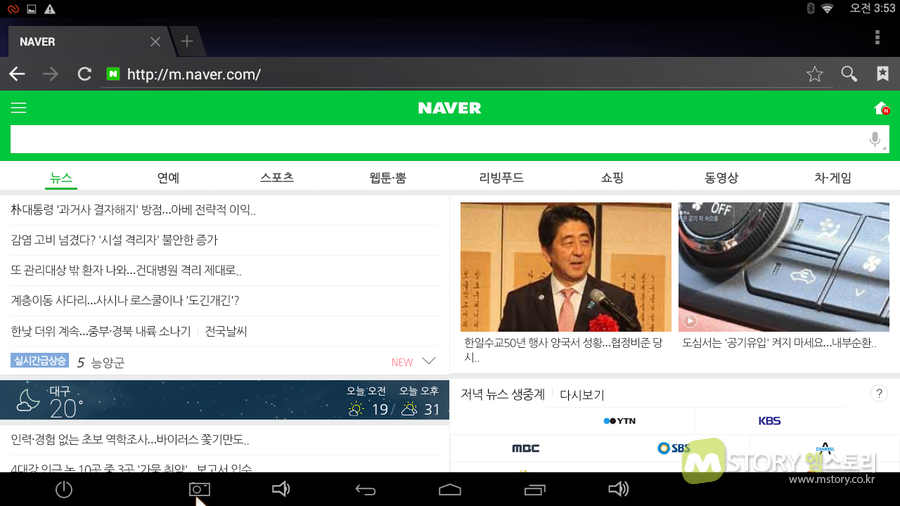

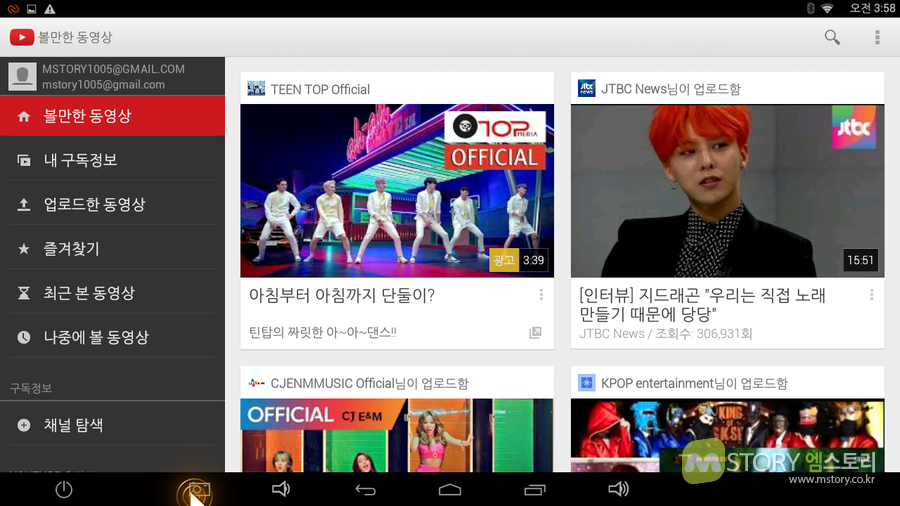
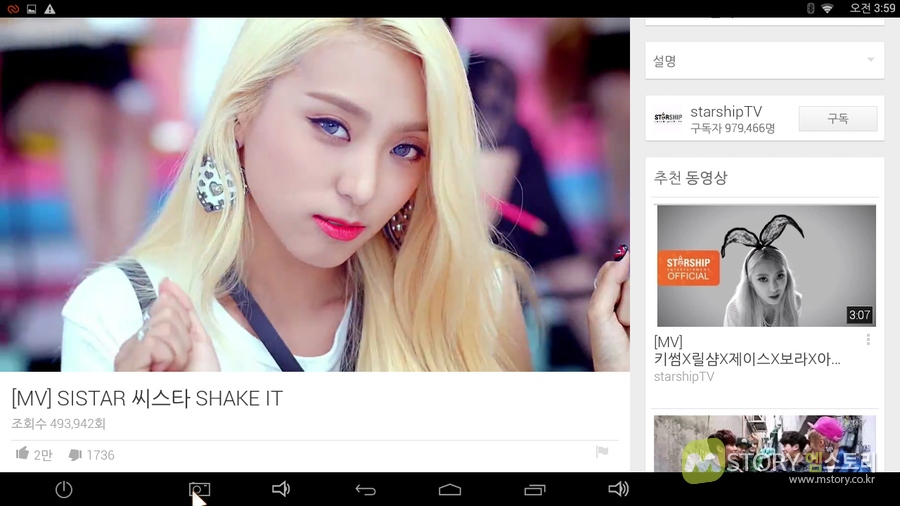
| 거실 대형TV로 웹서핑, 웹툰을 보거나 유튜브에 올라온 핫한 뮤직비디오를 감상할 수 있습니다. |
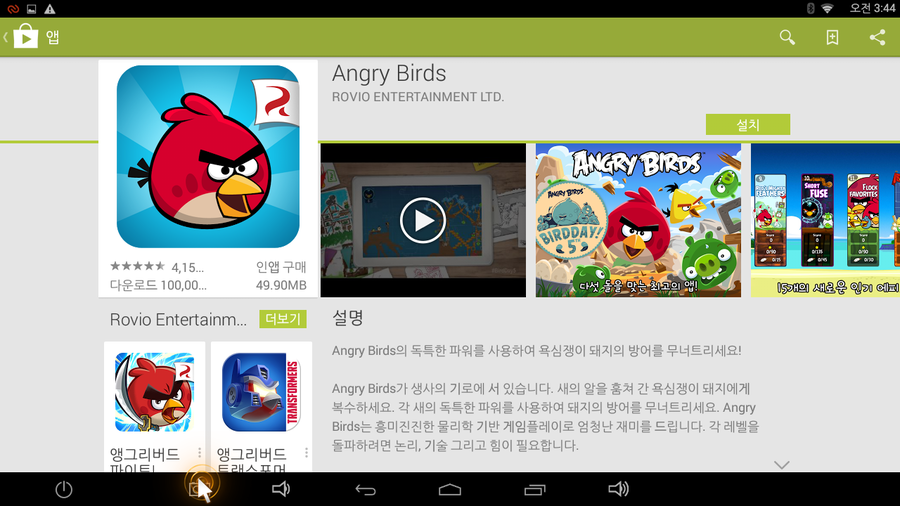
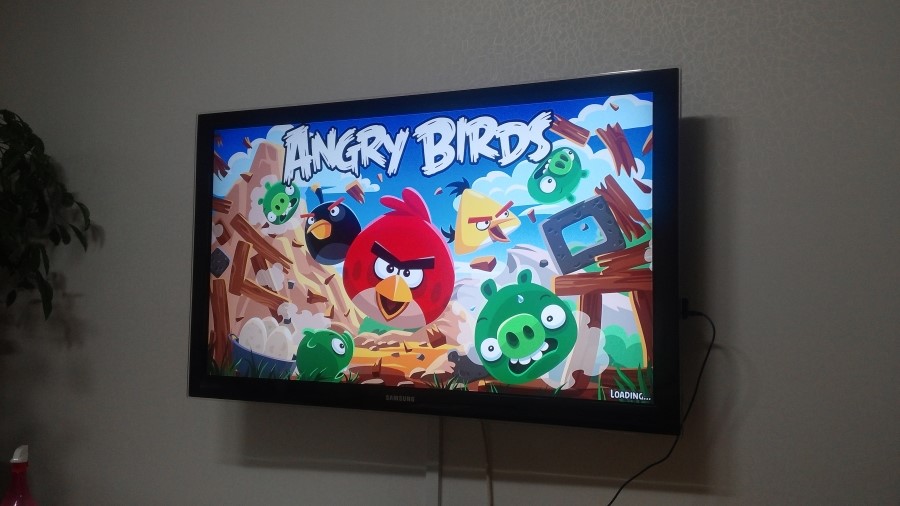
| 쿼드코어 CPU와 최대 2GB램, 8기가의 내장 스토리지로 구글플레이스토어에 등록되어있는 다양한 앱을 다운로드, 설치하여 구동할 수 있으며 블루투스 게임패드나 키보드만 있으면 스토어에 등록한 수많은 무료 게임들을 즐길 수 있습니다. |
픽스 스마트 미러 리뷰를 마치며... |
| 구글 크롬캐스트의 성공과 미디어 채널들의 온라인 서비스 확대에 힘입어 소비자들도 콘텐츠를 다운로드에서 스트리밍으로 이용과 소비패턴이 변하고 있습니다. 이런 변화를 반영하듯 올해들어 다양한 멀티스틱, 미라캐스트 기기들이 선보이고 있습니다. 멀티스틱 1세대 구글 크롬캐스트가 단순한 캐스팅 기능만을 제공하고 있는 반면, 픽스 스마트 미러는 최신 제품답게 강력한 하드웨어 바탕으로 미니PC 못지않은 성능을 내고 있습니다. 미러링을 통한 영화 감상시 부드럽고 안정된 재생이 가능하며 미디어링크를 이용하여 가정에서나 사무실에서 디바이스간 파일공유와 파일 이동이 용이합니다. 확장성도 또 하나의 장점인데 최대 64GB까지 스토리지 확장이 가능하며, UVC방식의 카메라 연결을 지원해 화상 통화나 CCTV로 활용할 수 있으며, 픽스 스마트 리모컨이나 블루투스 게임패드를 사용하면 게임 콘솔로서의 역할도 충분히 해내는 똑똑한 멀티스틱입니다. 이상 손바닥보다 작고 가정용 셋탑박스의 1/10 전력을 사용하여 환경까지 생각한 픽스 스마트 미러의 후기였습니다. |