픽스 레이저 블루투스 키보드 XBK-301 후기
카르페인2015-01-26 17:27:27조회수 1750
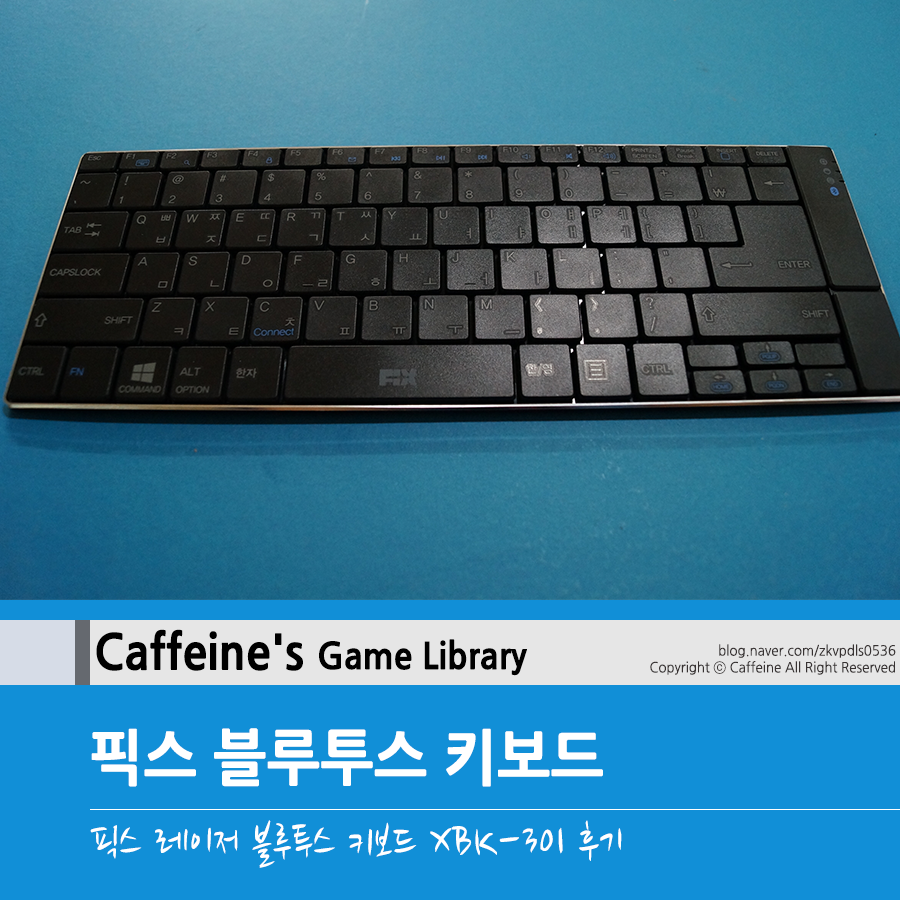
픽스 레이저 블루투스 키보드 XBK-301 후기
그동안 멀찍이서 인터넷 화면상으로만 바라보면서 한번쯤 써보고 싶은 IT 제품군으로 블루투스 키보드가 있었는데, 앱스토리
서포터즈를 통해서 이번에 수령해서 한번 사용해보게 되었습니다. 이어폰, 스마트 터치 장갑, 보조 배터리 등 다양한 IT 제품
을 만드는 회사인 픽스(FIX)의 제품군은 저 또한 이어폰, 스마트 터치 장갑, 보조 배터리를 구매 및 수령하게 되면서 많이 사용
해 봤는데, 확실히 픽스 제품군은 가성비도 좋고 만족스러운 곳입니다 :) 이번에 얻은 < 픽스 레이저 블루투스 키보드 XBK-301
> 어떤지 한번 보도록 하죠!

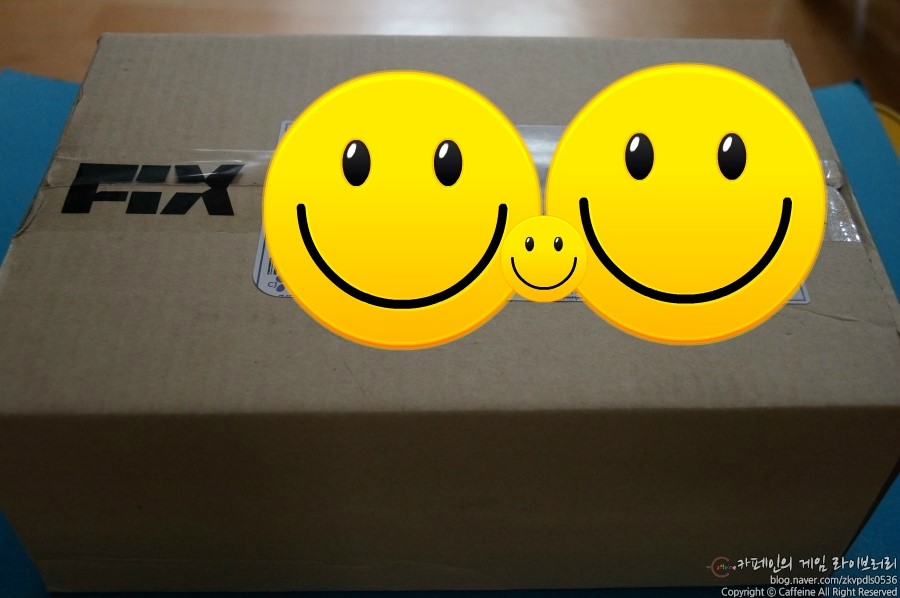
앱스토리 서포터즈에서 택배로 받은 제품은 언제나 택배 상자에 FIX 테이프가 붙어 오네요 :) 개인정보는 사수!
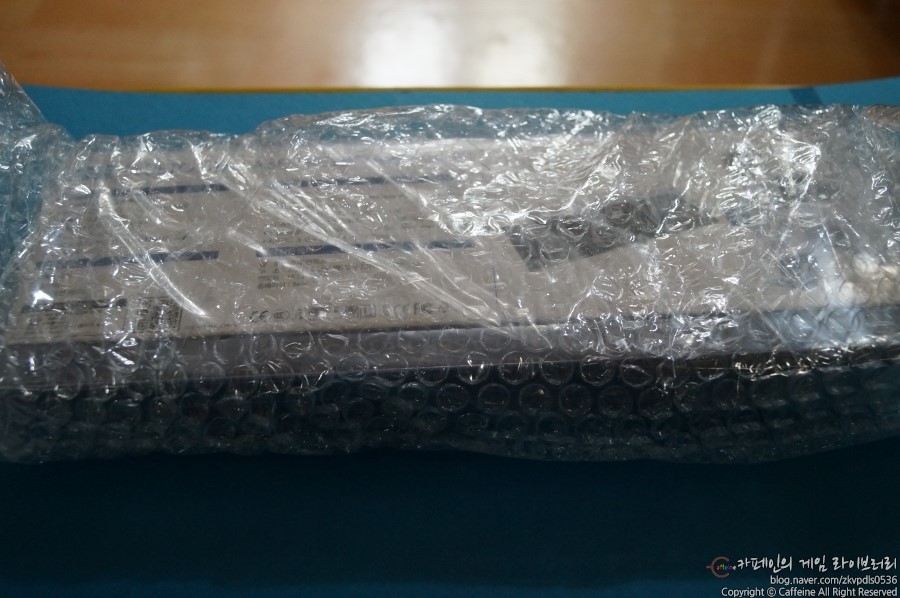
택배 상자 안에 내용물은 에어캡(일명 뽁뽁이)과 얇은 비닐에 싸여 제품이 들어있습니다.
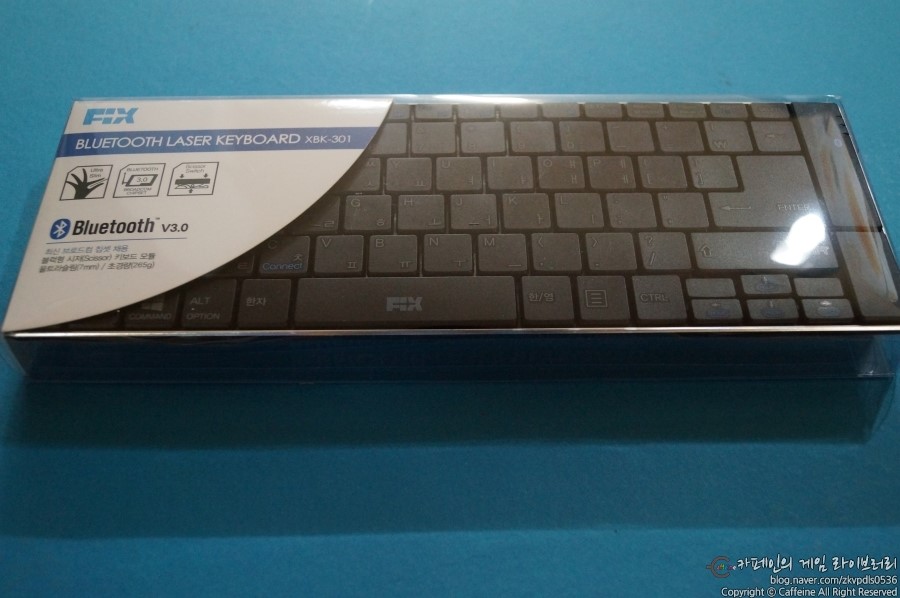
겉포장들을 전부 제거하면 이렇게 짠! 플라스틱 케이스 안에 픽스 블루투스 레이저 키보드 XBK-301이 들어있습니다. 전면
의 모습으로 전반적인 키보드의 외관을 볼 수 있죠. 왼쪽에는 제품의 특징으로 울트라 슬림, 블루투스 3.0 최신 브로드컴 칩
셋 채용, 초경량, 블럭형 시저를 강조하고 있습니다.
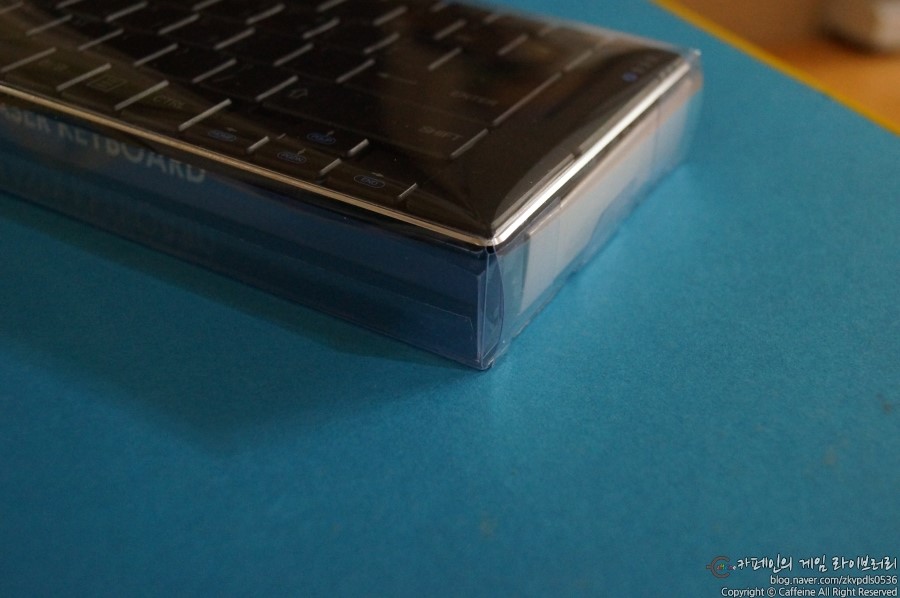
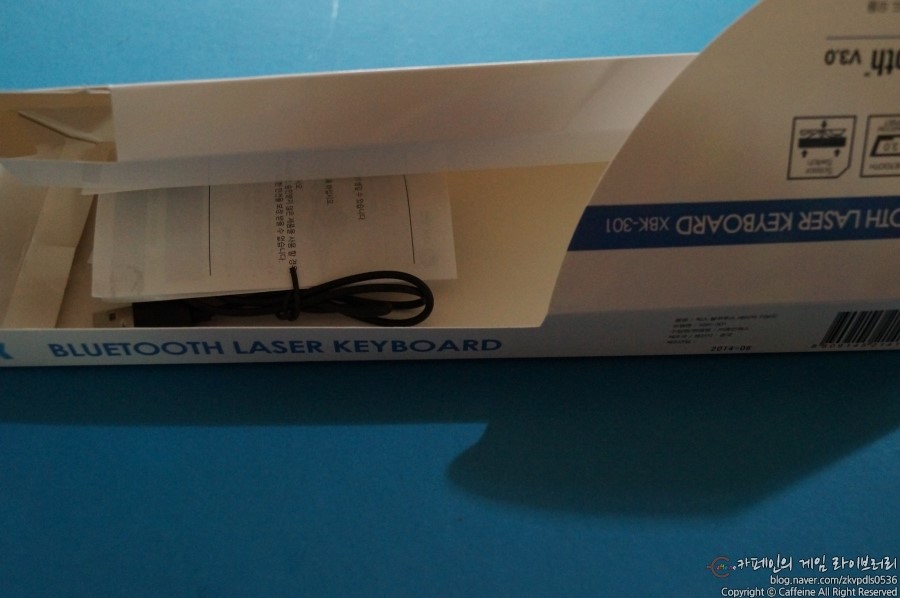
그림자에 잘 안 보이는데, 옆면으로 보면 위쪽에 키보드가 얇게 있고, 아래는 케이블과 설명서가 들어가는 부분만 작게 있기
에 중간에 빈 공간이 형성되어 있습니다. 옆면에서 테이프를 뜯고 플라스틱 케이스 포장을 뜯을 수 있습니다.
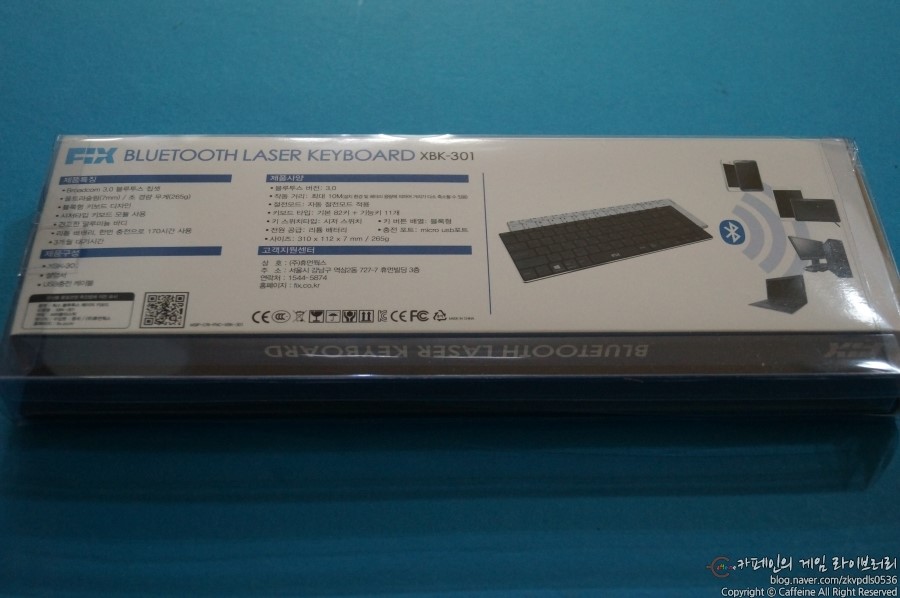
후면에는 좀 더 자세하게 제품의 특징과 제품 구성, 사양, 고객지원센터에 대한 내용이 있습니다. 여기서 제품 특징과 사양을
한번 보고 가겠습니다. 7mm로 굉장히 슬림한 구성에 슬림한 만큼 무게도 적은데 265g으로 굉장히 가볍습니다. 그리고 한번
충전으로 170시간까지 사용 가능합니다. 충전은 간단하게 스마트폰 충전하는 micro usb 포트로 사용 가능합니다.
제품 특징
- Broadcom 3.0 블루투스 칩셋
- 울트라슬림(7mm) / 초 경량 무게(265g)
- 블록형 키보드 디자인
- 시저 타입 키보드 모듈 사용
- 견고한 알루미늄 바디
- 리튬 배터리, 한번 충전으로 170시간 사용
- 3개월 대기 시간
제품 사양
- 블루투스 버전: 3.0
- 작동 거리: 최대 10M(설치 환경 및 배터리 용량에 의하여 거리가 다소 축소될 수 있음)
- 절전모드: 자동 절전모드 적용
- 키보드 타입: 기본 82키 + 기능키 11개
- 키 스위치 타입: 시저 스위치
- 키 버튼 배열: 블록형
- 전원 공급: 리튬 배터리
- 충전 포트: micro usb 포트
- 사이즈: 310 x 112 x 7mm / 265g
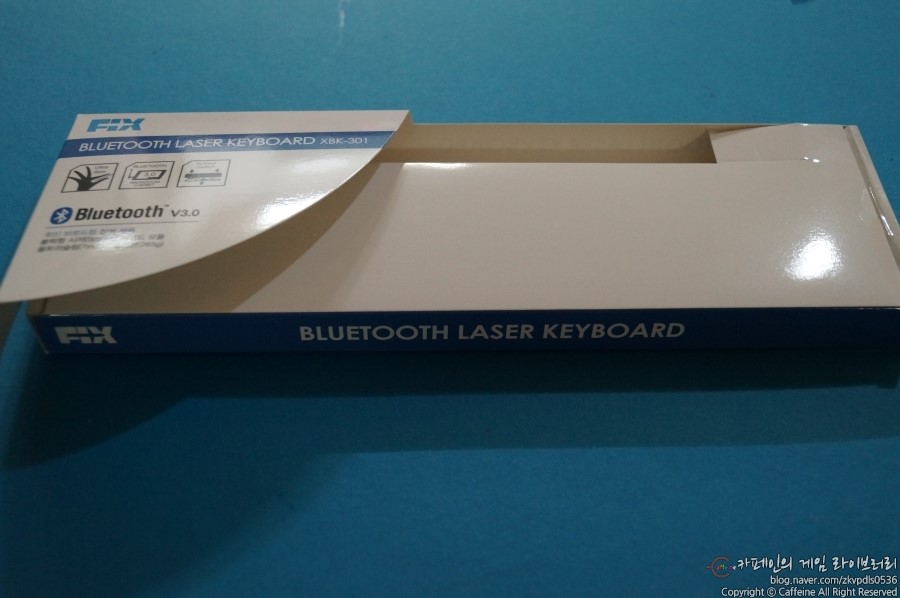
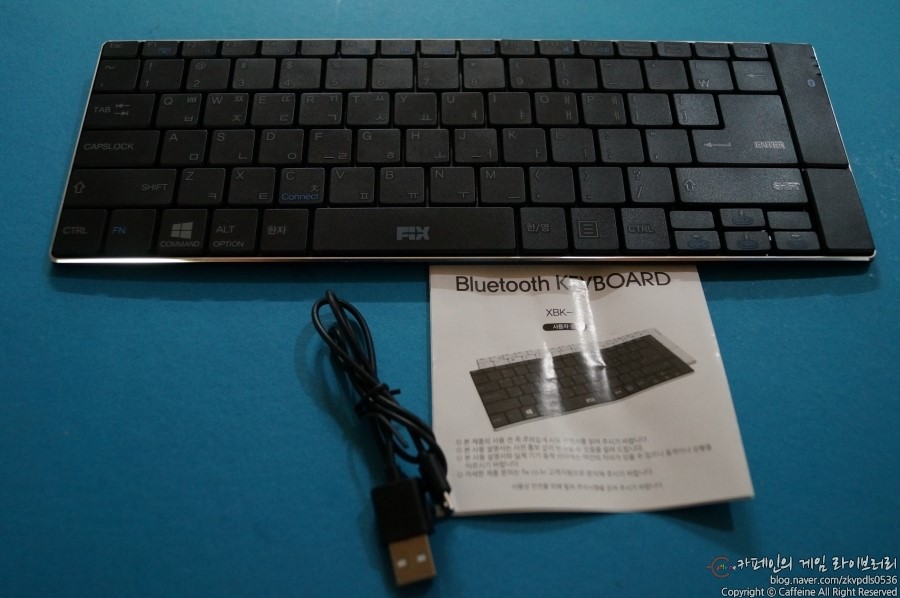
구성물로는 XBK-301 블루투스 레이저 키보드 본체, USB-micro USB 케이블, 설명서로 간단한 구성물입니다.
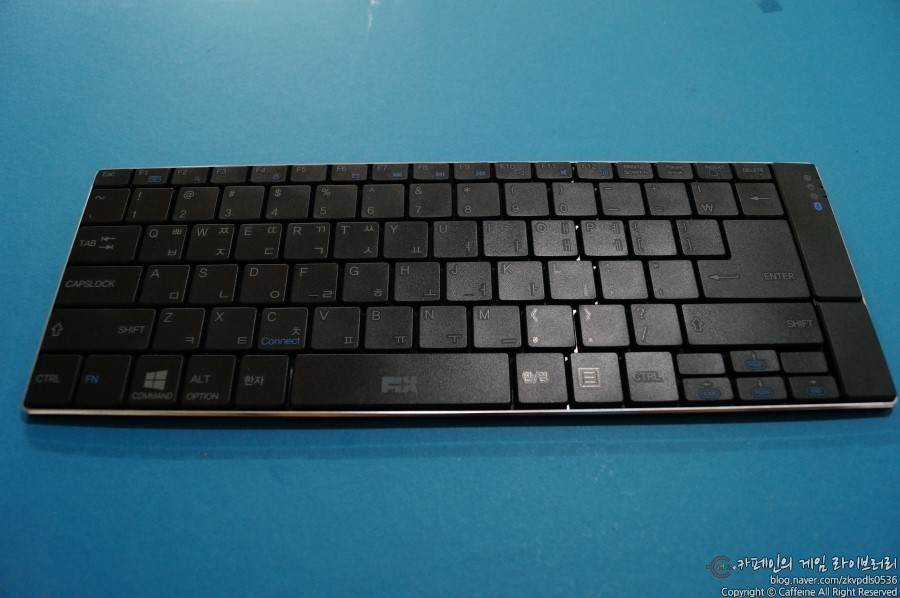
키보드의 색상은 검정색과 하얀색이 있는데, 저는 검정색을 받았습니다. 검정색 배경에 회색으로 글씨들이 있고, 노트북 키보
드처럼 기능키에는 부가적으로 옅은 파랑색, 하늘색 정도로 쓰여 있습니다. 키보드 테두리에는 일부 스마트폰의 테두리처럼 실
버로 되어있습니다.
데스크탑 키보드에서 오른쪽의 키패드를 제거한 15인치 미만대의 노트북 키보드와 비슷한 사이즈입니다. 웬만한 주요키는 모
두 있으며, 없는 키는 키패드 부분과 Scroll Lock, Home, End, Page Up & Down 키가 없으며 자주 사용하는 Insert, Delete
및 방향키는 포함되어 있습니다. 그리고 스페이스바는 FIX 로고가 들어가 있네요~
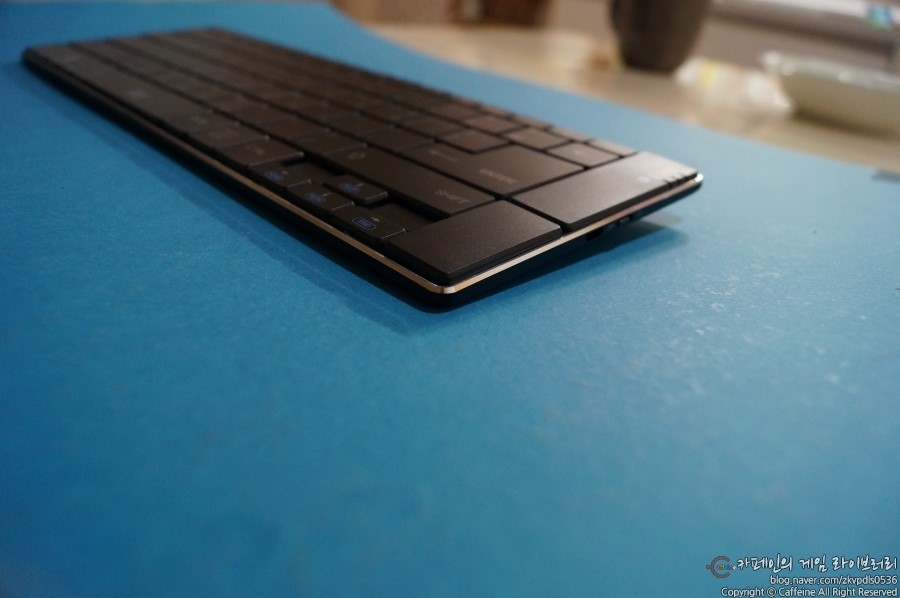
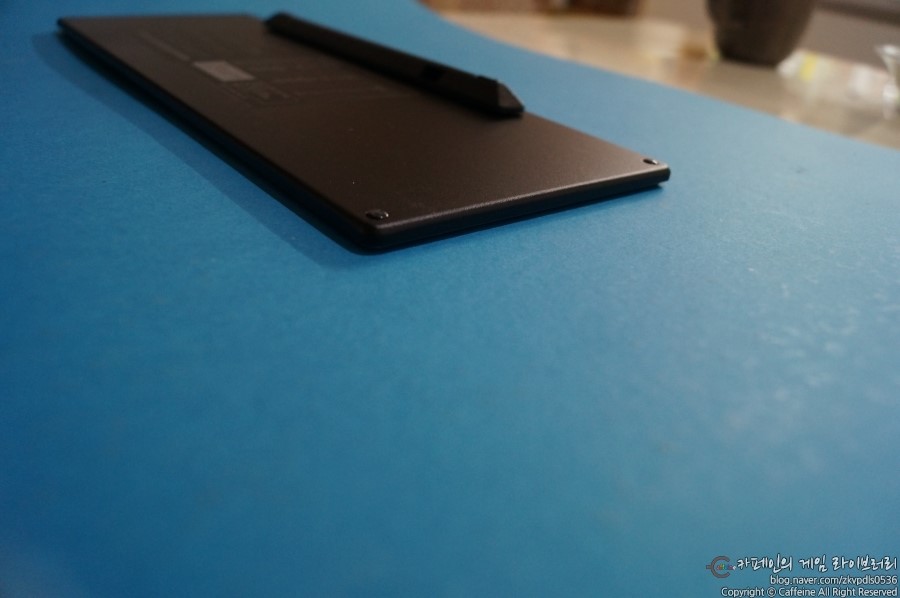
옆면으로 보면 키보드가 굉장히 얇은 걸 알 수 있는데, 각도가 좀 있다는 것도 알 수 있죠? 데스크탑 키보드에서도 펼쳤다 접
었다 하는 것과 같은 키보드 높낮이 기능을 하는 것이 부착되어 있습니다.
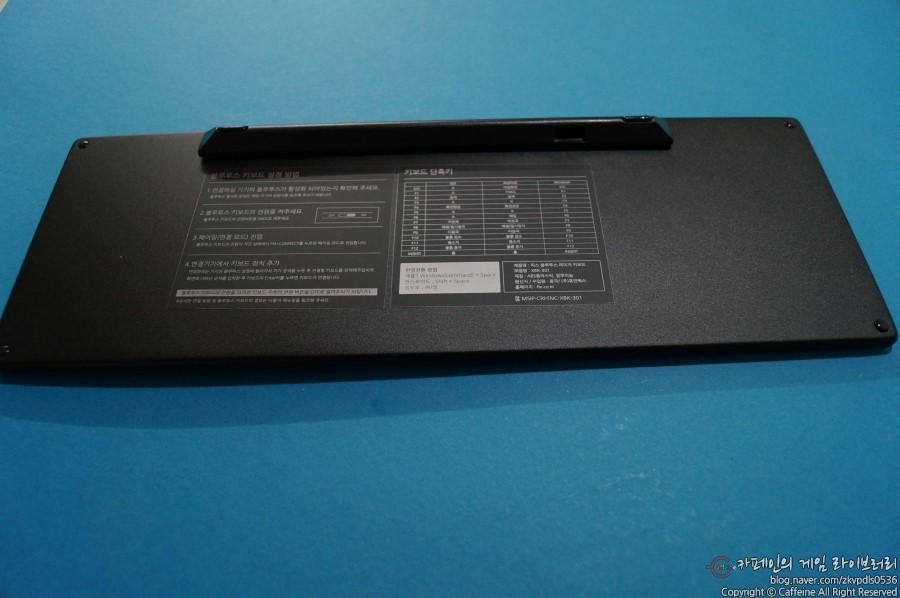
바로 뒷면을 보면 가운데 막대바 같은 것이 높낮이 조절을 해줍니다. 키보드 높낮이 조절을 사용하지 않으시는 분들은 제거하
고 사용해도 되죠.
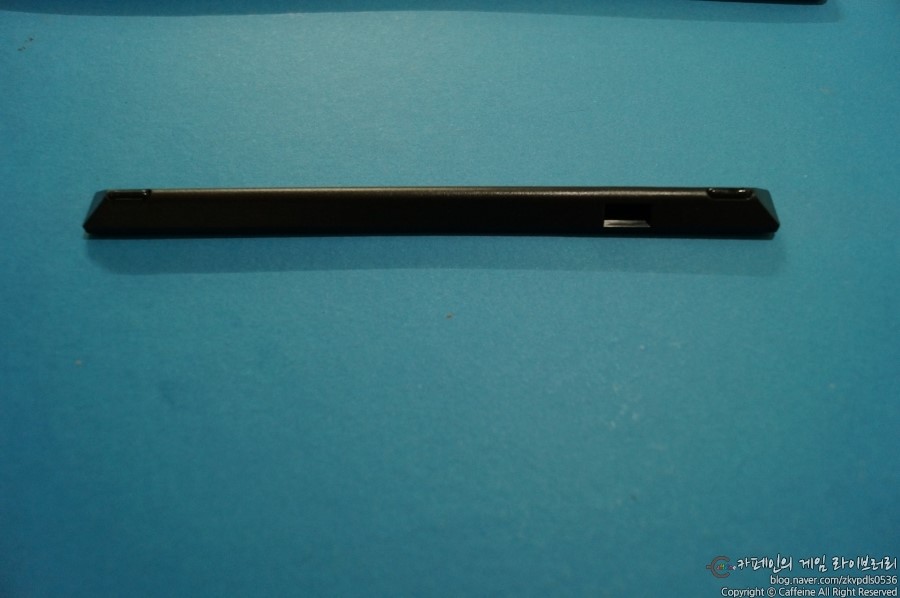
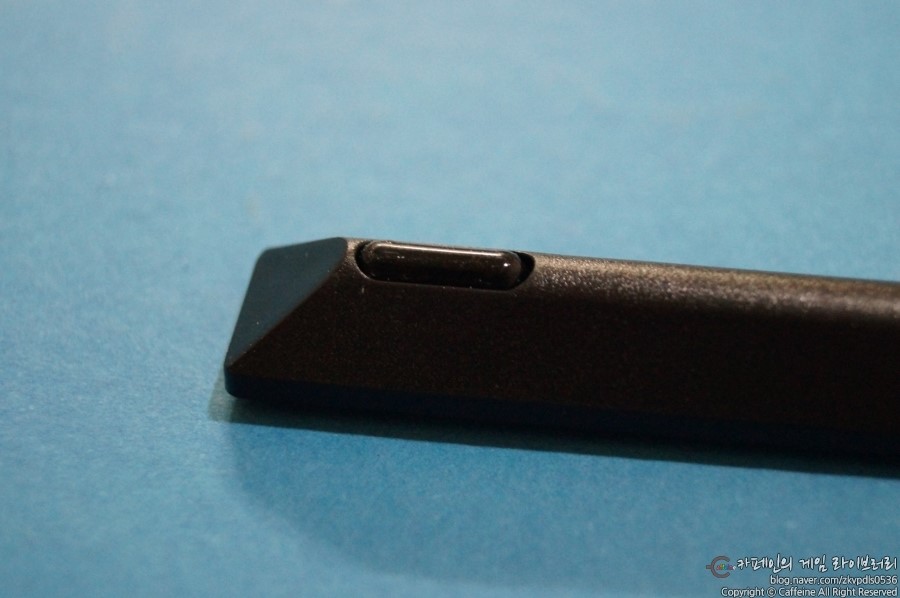
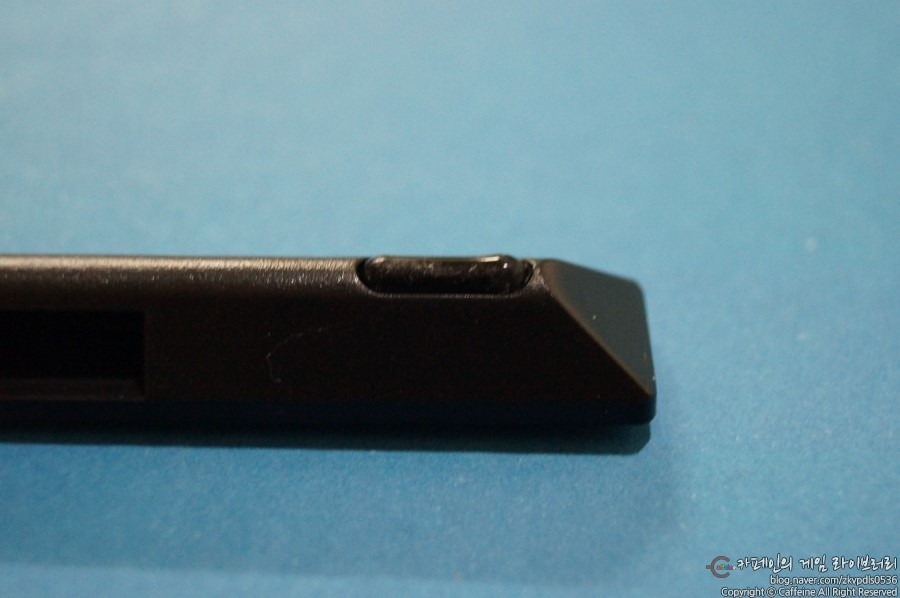
막대바는 그렇게 긴 사이즈가 아니며 적절한 중간쯤의 사이즈입니다. 그리고 좌우 끝으로는 고무 부분이 있어서 미끄럼을
방지해주죠.
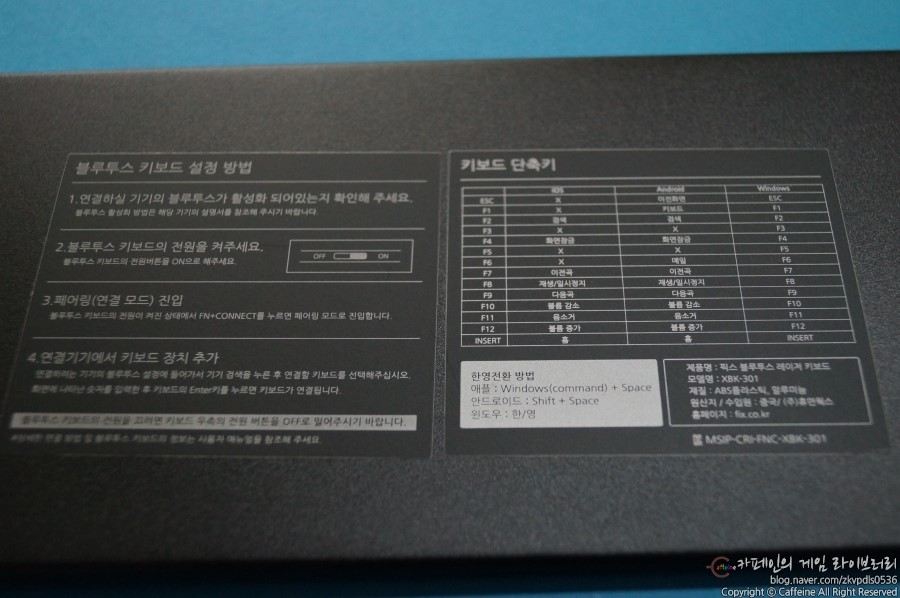
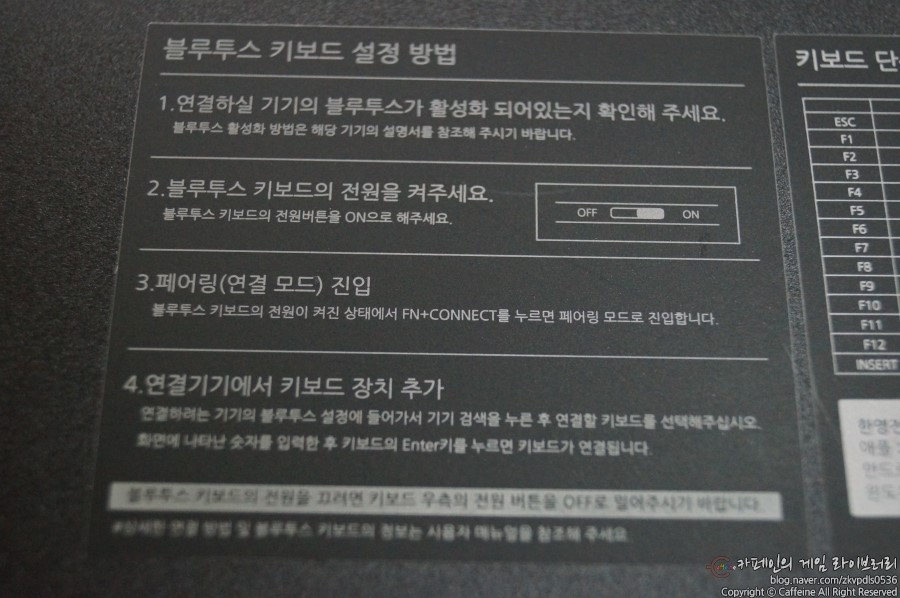
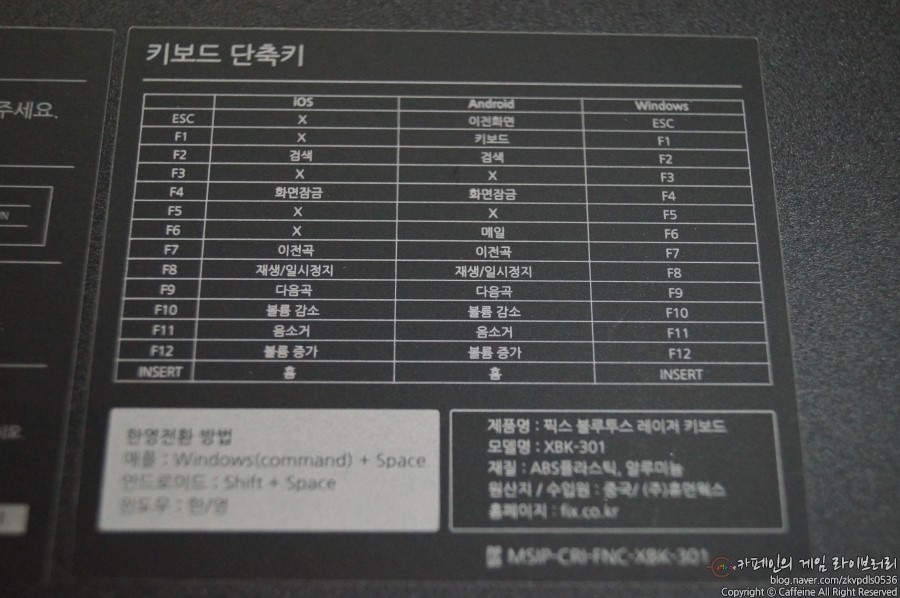
그리고 제품 후면에 붙어있는 스티커에는 블루투스 키보드 설정 방법과 키보드 단축키에 대한 안내가 있습니다. 설명서에도
있는 부분과 동일해서 따로 설명서가 없어도 이것만 보고도 알 수 있습니다. 키보드의 각종 기능키를 통해서 이전화면, 화면잠
금, 이전곡, 다음곡, 재생/일시정지, 음소거 같은 기능들을 사용할 수가 있습니다. iOS와 안드로이드, 윈도우 3가지 운영체제
모두 호환되기에 각각의 키는 좀 다릅니다. 기능키는 많이 사용하지 않더라도 타이핑을 하다 보면 기본적으로 사용하는 부분
에 있어서 한/영 전환이 있습니다. 그런데, 한영 전환도 운영체제마다 다 다릅니다 =ㅁ=
애플은 Windows(Command) + Space, 안드로이드는 Shift + Space, 윈도우는 한/영입니다. 윈도우가 데스크탑 키보드와
동일하게 한/영만 눌러도 작동되죠 ㅋ.ㅋ 한영 전환에 있어서 동작이 안 되는 부분이 있는데, 그거는 안드로이드의 기본 입력
장치가 호환이 안 맞기 때문입니다. 그럴 떄는 한글 접촉식 키보드 같은 어플을 설치해줘서 입력 방법을 바꿔주면 적용이 됩니
다. 스마트폰으로 했을 때는 어플을 받아서 설정을 바꿔줘야 했지만, 태블릿으로 했을 때는 따로 설정 안 해줘도 기본 세팅으
로 잘 되더라구요!
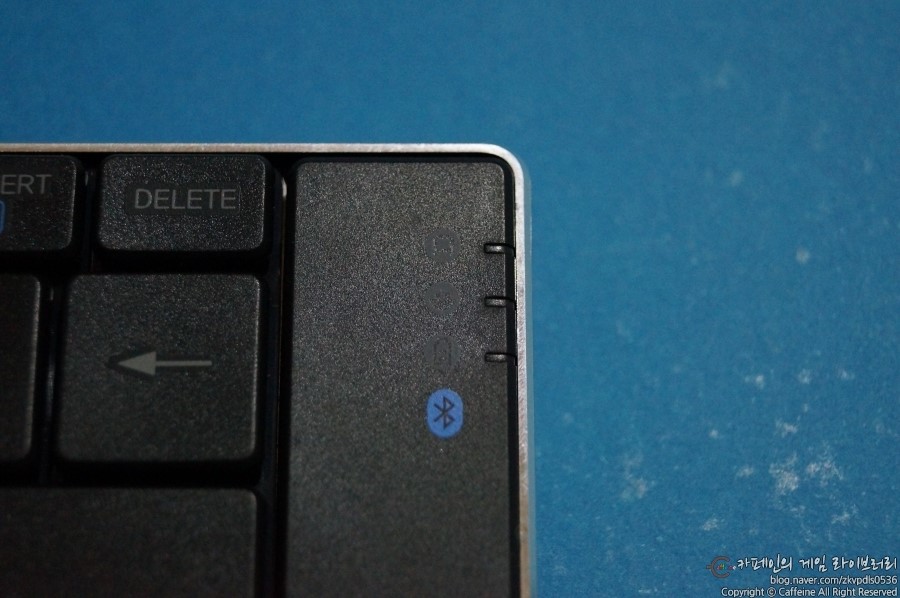
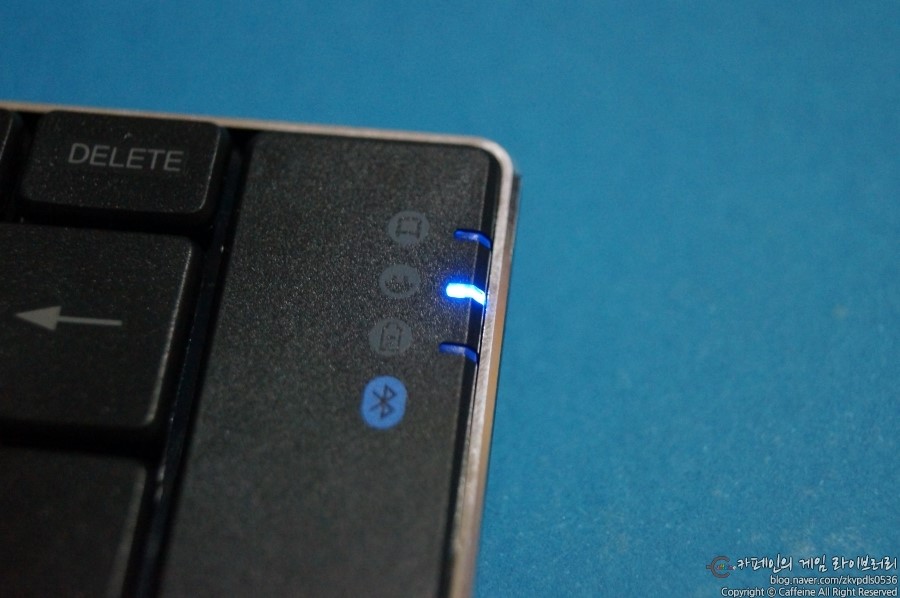
키보드의 오른쪽 상단에는 키보드의 상태에 대한 표시 LED 불빛이 있는데, 우선 맨 위쪽에는 Caps Lock 키가 켜져 있으면 불
빛이 들어옵니다. 그리고 두 번째는 작동 상태로, 처음 키보드를 ON 시키고, Fn+C(Connect) 키를 눌렀을 때 깜박이게 되는데,
이때는 블루투스 연결이 가능한 작동 상태일 때 불빛이 들어옵니다. 그리고 세 번째로는 충전에 대한 LED인데, 충전 중일 때는
빨갛게 불빛이 들어오다가 충전이 다 되면 불빛이 사라집니다. 그리고 아래에는 파랗게 블루투스 로고가 들어가 있네요.
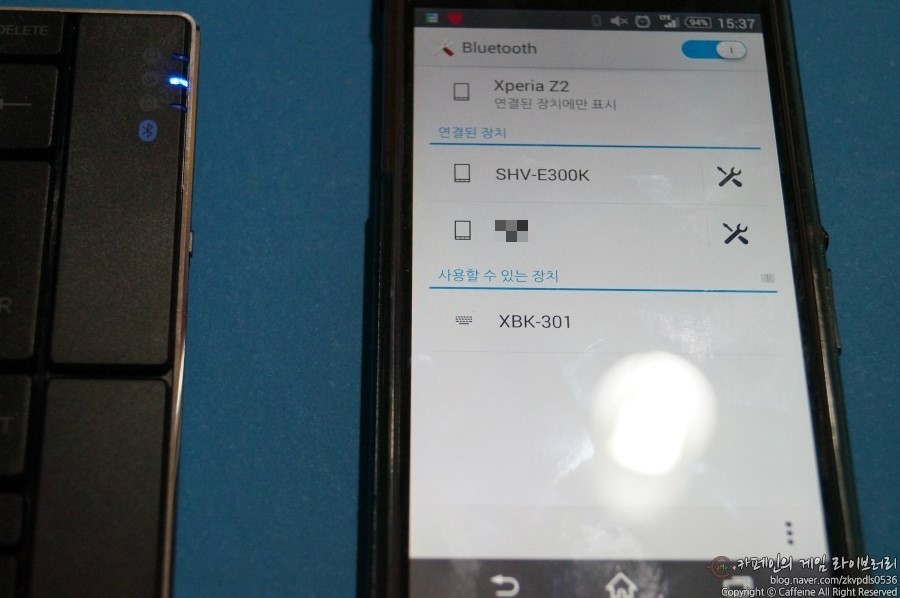
키보드 우측면에는 전원 ON/OFF 스위치가 있고, 충전을 할 수 있는 micro usb 포트가 있습니다. 키보드의 전원을 ON한 다
음 Fn+Connect 키를 눌러서 작동 LED가 깜박이면 블루투스를 키도록 합시다. 처음 사용하는 거면 장치 검색을 해줘야 하죠.
사용할 수 있는 장치로 키보드 XBK-301이 나옵니다.
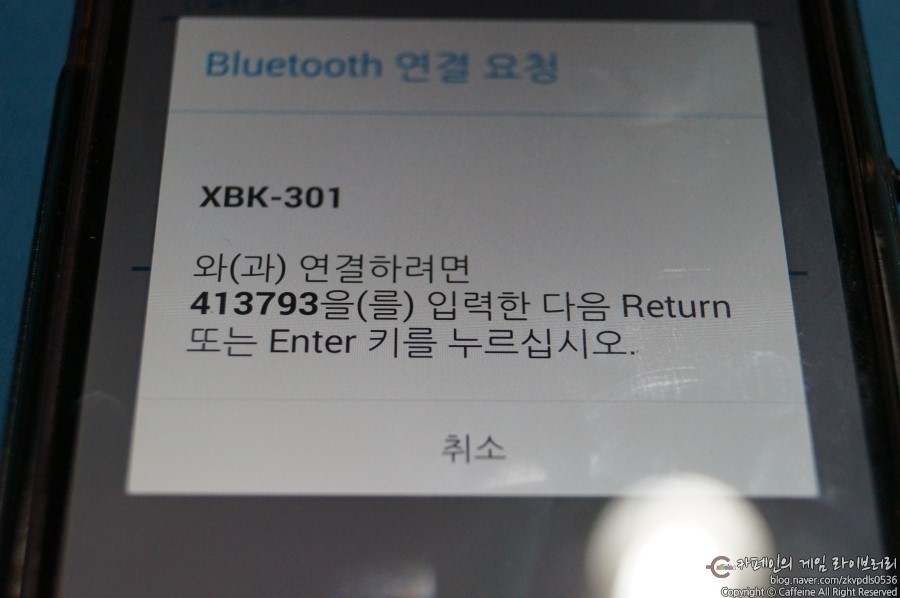
그다음 확인 절차로 키보드에서 숫자를 입력하고 엔터 키를 누르라고 합니다. 위쪽에 일렬로 1~0이 있는 숫자키를 화면에 나
온대로 입력하고 엔터 키를 누르면 연결이 됩니다. 첫 연결 시에만 이렇게 인증을 하고 다음부터는 블루투스만 켜도 자동으로
연결이 됩니다~
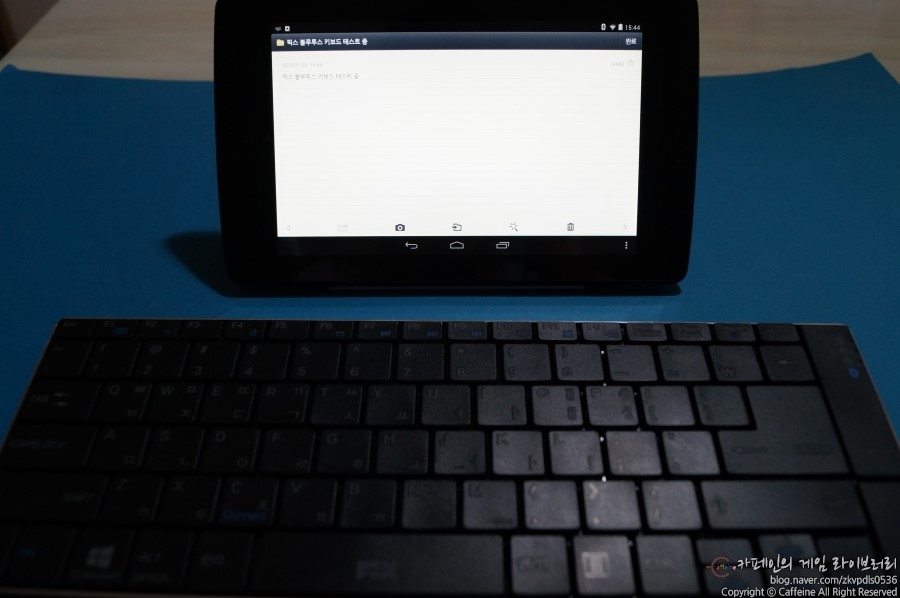
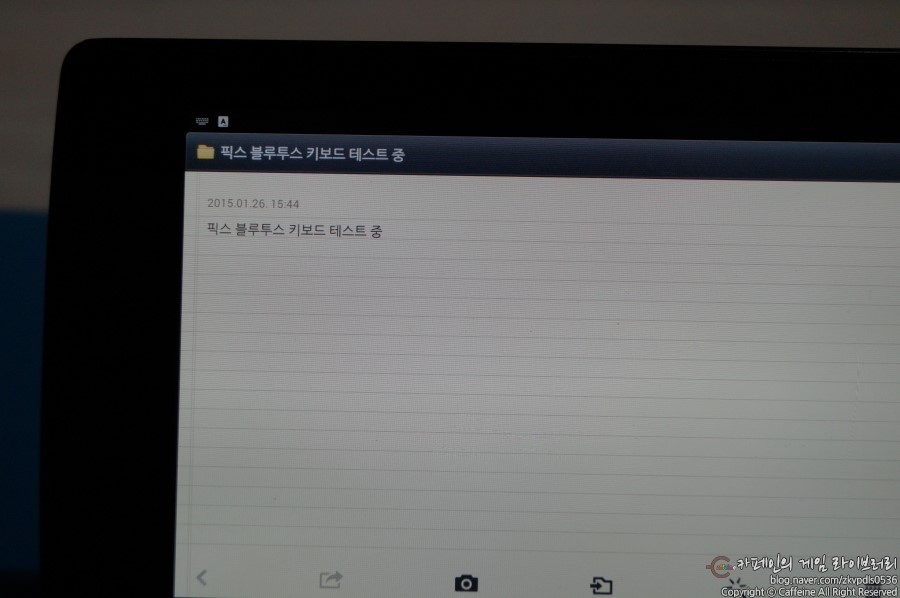
그리고 직접 스마트폰(엑스페리아 Z2)와 태블릿PC(엔비디아 테그라노트7)의 각각 2개의 기기로 테스트를 해봤습니다. 스마
트폰에서는 한글 입력을 위해서 따로 한글 키보드 어플을 설치해줘서 설정을 바꿔줘야 했지만, 태블릿에서는 기본으로 자동적
으로 되었습니다. 이 부분은 기기마다 기본 세팅의 차이인 것 같아요~ 키보드는 두고 사용하는 것이기에 들고 다니며 사용하는
스마트폰보다는 태블릿 PC에서 많이 활용하였습니다.
▲태블릿PC와 연결해서 사용해본 영상
스마트폰보다는 태블릿PC로 많이 활용하면서 제 테그라노트7과 연결해서 한번 사용하는 것을 촬영해 보았습니다. 레이저 블
루투스 키보드 XBK-301의 특징 중 하나가 타이핑에 대해 펜타그래프 기술을 통해서 소음을 적게 내는 것인데, 노트북의 키보
드처럼 적은 소음으로 간단한 타이핑 업무에 있어서 조용한 도서관이나 회의실에서도 충분히 사용할 수 있을 거 같으며 컨퍼런
스나 회의 등에 있어서 메모를 할 때 기존에는 수첩과 펜으로 헀던 거에서 이제는 폰으로 입력하거나 폰의 펜 등으로 메모를 하
는데 그 마저도 속도가 좀 느리기 마련이죠. 이런 부분에 있어서 블루투스 키보드의 활용도가 더 많이 사용하면서 소음을 적게
내면서 활용될 수 있습니다.
그리고, 키보드가 너무 크면 휴대성에 있어서 부족하지만 XBK-301은 너무 크지 않고 적절한 사이즈에서 키의 크기는 큰 편으
로 키보드의 키가 작아서 오타가 일어나는 일은 적게 만들었네요. 저 같은 경우는 제가 사용하는 데스크탑의 주 키보드가 일반
키보드들과는 키의 위치와 백스페이스 및 엔터 등의 키 모양과 크기가 달라서 다른 키보드들을 사용하면 오타가 좀 많이 늘어서
ㅠ.ㅠ 블루투스 키보드도 키는 큰 편인데, 오타를 좀 내네요.
메모와 타이핑은 이제 느리게 스마트폰 타자로 타닥타닥 치는 것이 아닌 작은 휴대용 노트북을 들고 다니는 것처럼 스마트폰과
블루투스 키보드로 쉽고 간편하며 빠르게 활용할 수 있겠습니다 ㅎㅎ 그래도 저에게는 스마트폰은 좀 작기에 태블릿PC와 맞춰
서 사용하는 것이 더 맞는 거 같네요!
보다 자세한 제품 정보와 구매를 원하고자 한다면 앱스토리(http://c.appstory.co.kr/etc277) 상품 페이지로!
< 픽스 레이저 블루투스 키보드 제품을 추천하면서 앱스토리로부터 무료로 제품을 제공받았습니다. >