[블루투스 키보드] 픽스 레이저 키보드 필드 테스트
톡깽이Hurl2014-05-10 12:47:03조회수 844
다양한 제품에 블루투스로 사용해보자, 픽스 레이저 키보드 필드 테스트
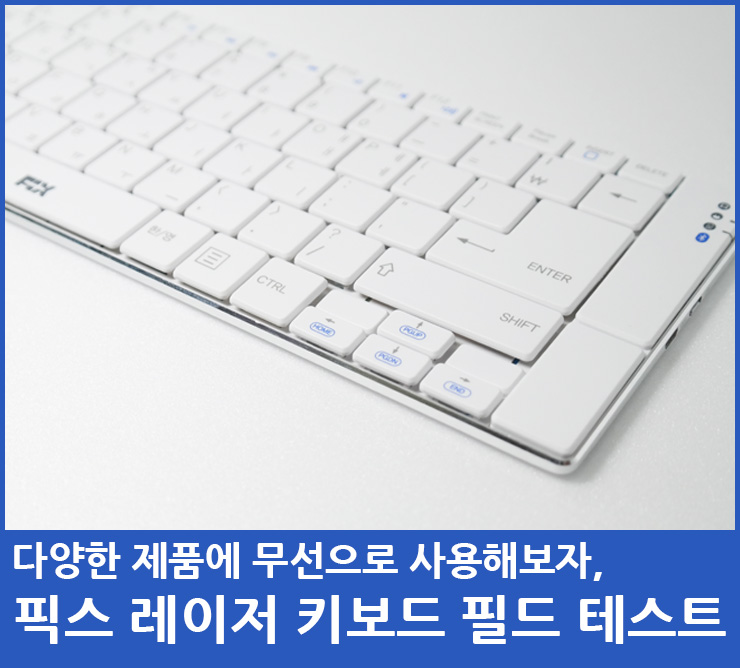
최근 블루투스 기기가 많아지면서 특히, 애플의 기기가 국내에 폭발적인 열풍을 이끌면서 자연스레 애플과 호환이 되는 다양한 주변기기 악세서리가 많아 졌습니다. 그 중 키보드와 마우스가 선풍적인 인기를 끌었는데 무선으로 이용 할 수 있는 블루투스 키보드와 마우스 제품을 출시 하였습니다. 그러다보니 애플 정품 블투투스 뿐만아니라 다른 블루투스 제품들도 선풍적인 인기를 끌고 있는데, 오늘인 픽스에서 나온 블루투스 3.0을 탑재한 레이저 키보드에 대해 이야기 해보도록 하겠습니다.
개봉기

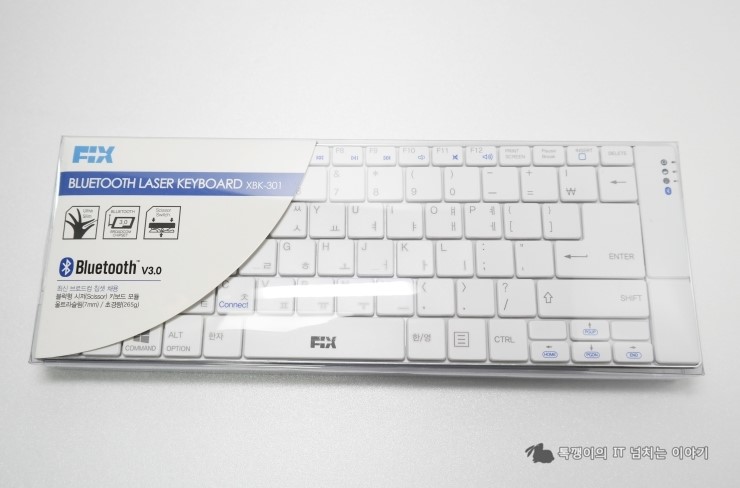
덕분에 열어보지 않고 전반적인 키보드 디자인과 두께를 알 수 있었습니다.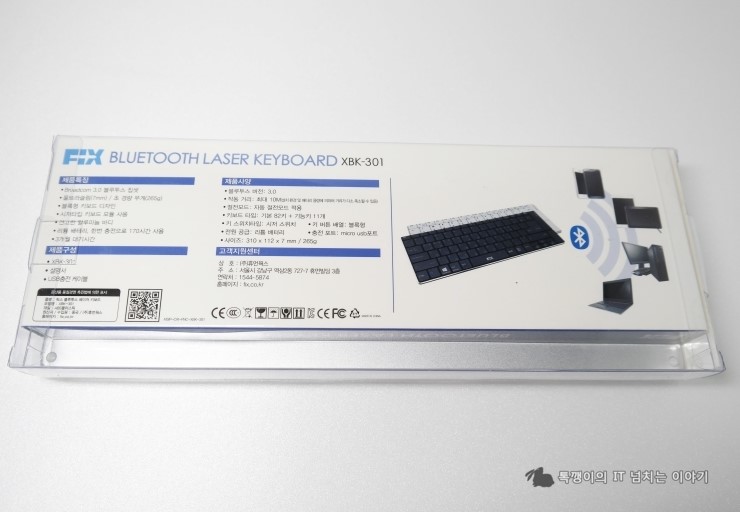
포장 뒷면에는 제품의 특징과 제품구성, 제품 사양, 그리고 고객지원센터 같은 블루투스 키보드의 대한 제품 설명이 써져 있으며, 각종 인증 마크가 써져 있습니다. 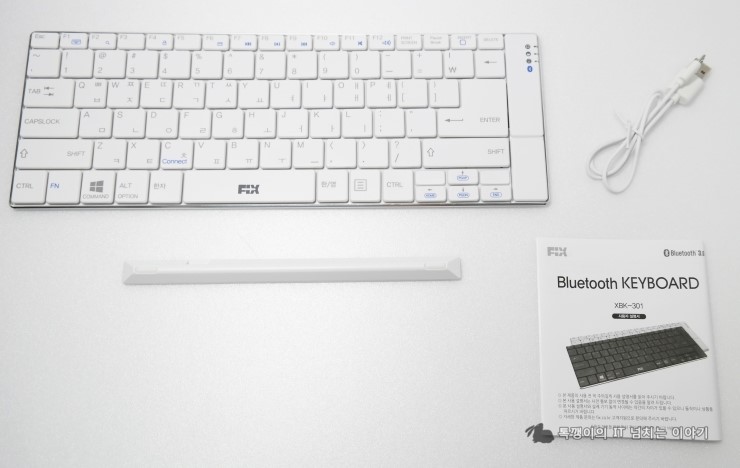
픽스 레이저 키보드의 제품 구성입니다.
픽스 레이저 키보드는 키보드 본체와 분리형 높이조절 받침대, 충전케이블, 사용 설명서가 들어 있습니다. 충전 케이블의 같은 경우는 기존 안드로이드 충전케이블과 똑같은 케이블로 안드로이드 스마트폰 충전기를 사용하신다면 충전이 가능합니다.
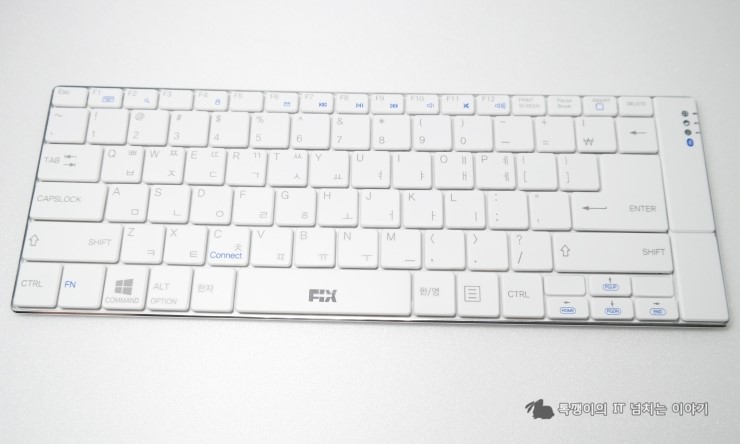
픽스 레이저 키보드는 우측 10키가 없는 텐키리스 키보드로 덕분에 더욱 좌우가 작아져 가지고 다니기 딱좋은 크기가 되었습니다. 그러나 키보드 자판의 크기는 그대로여서 타자를 치기에는 불편함이 없었습니다. 그리고 맥과 윈도우 두가지의 OS에서 편하게 쓸 수 있게 윈도우와 맥의 대한 키보드 자판 문신이 둘 다 새겨져 있습니다.
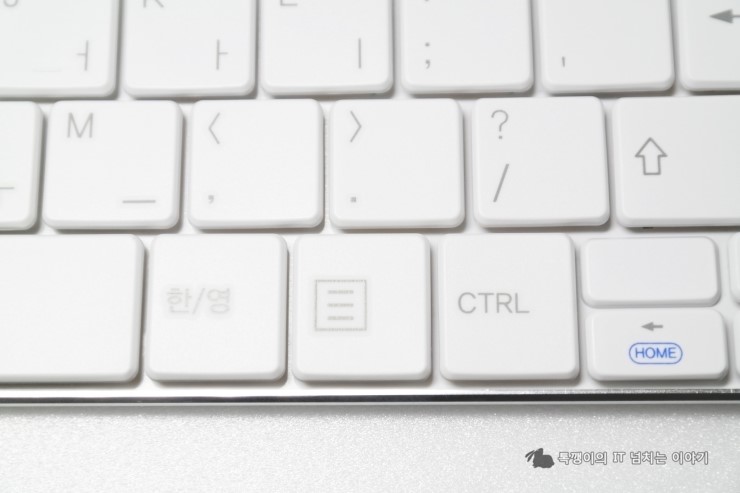
키보드의 자판은 최근 유행하는 아이 솔레이트 키보드가 아니라 일반 키보드로 굳이 아이솔레이트를 넣어 자판을 치기 어렵게 만들기보다는 일반 키보드 방식을 넣어 치기 편하게 하려는 것을 알 수 있습니다.
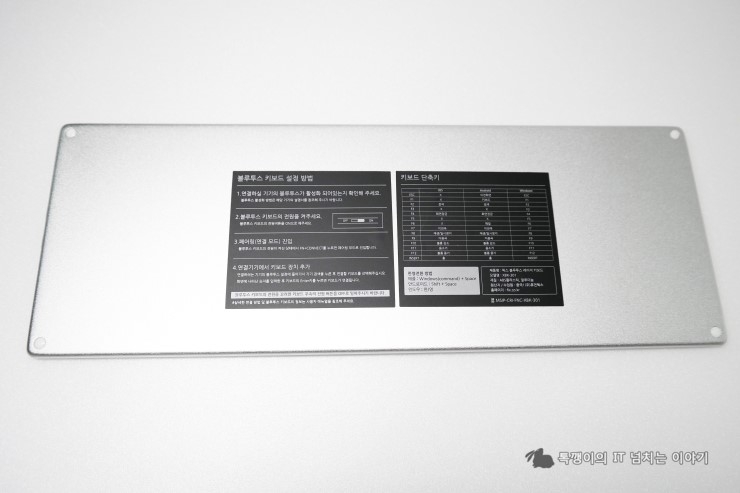
레이저 키보드의 아랫면은 기본적인 키보드 셋팅방법과 키보드 단축키가 있져 있어 만약에 사용설명서를 잊어버리거나 갑자기 사용법이 생각이 안난다면 제품 아랫면을 보고 바로 사용이 가능하게 하였다는 점도 특징 아닌 특징입니다.
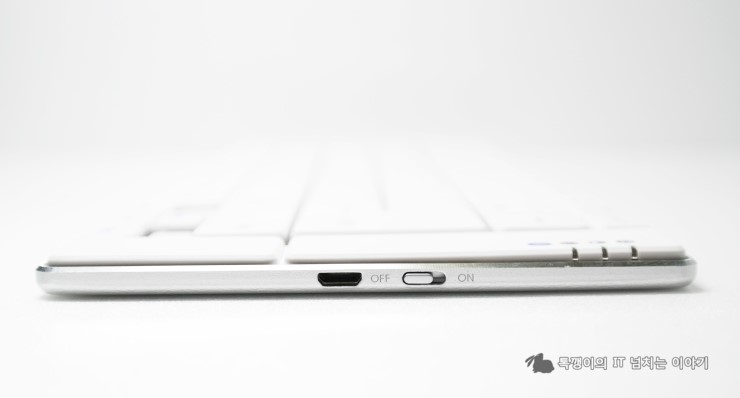
키보드 오른쪽 옆면을 보면 제품 충전 단자와 온오프 스위치가 보입니다. 물론 제품 두께도 매우 얇으며 두께가 얇기 때문에 태블릿이나 노트북 등 다양한 블루투스 연동 기기들과 가지고 다녀도 크게 휴대성에 무리가 없습니다.
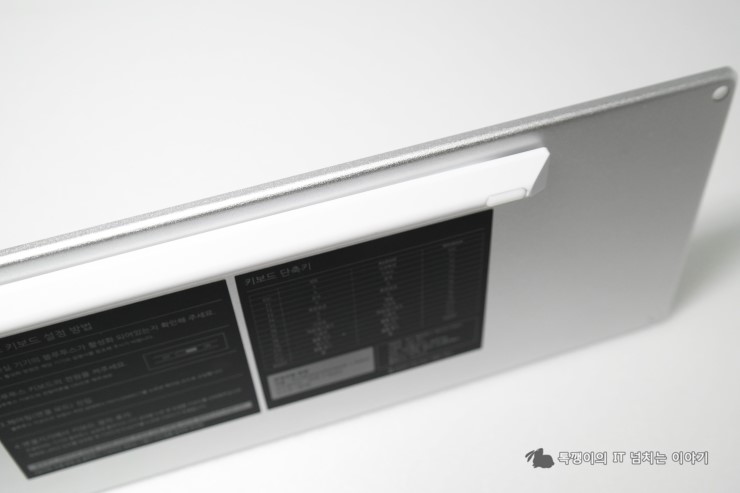
픽스 레이저의 분리형 높이조절 받침대 같운경우는 자석식으로 그냥 픽스 레이저 바닥면에 붙이면 바로 사용이 가능합니다.
실사용 테스트

OS | 사용 여부 |
윈도우 7 | O |
윈도우 8, 8.1 | O |
맥 OS | O |
안드로이드 4.4.2 | O |