블루투스 키보드 선 없는 자유로움과 휴대성 좋은 픽스 레이저 키보드
아이작군2014-05-09 17:49:20조회수 887
0
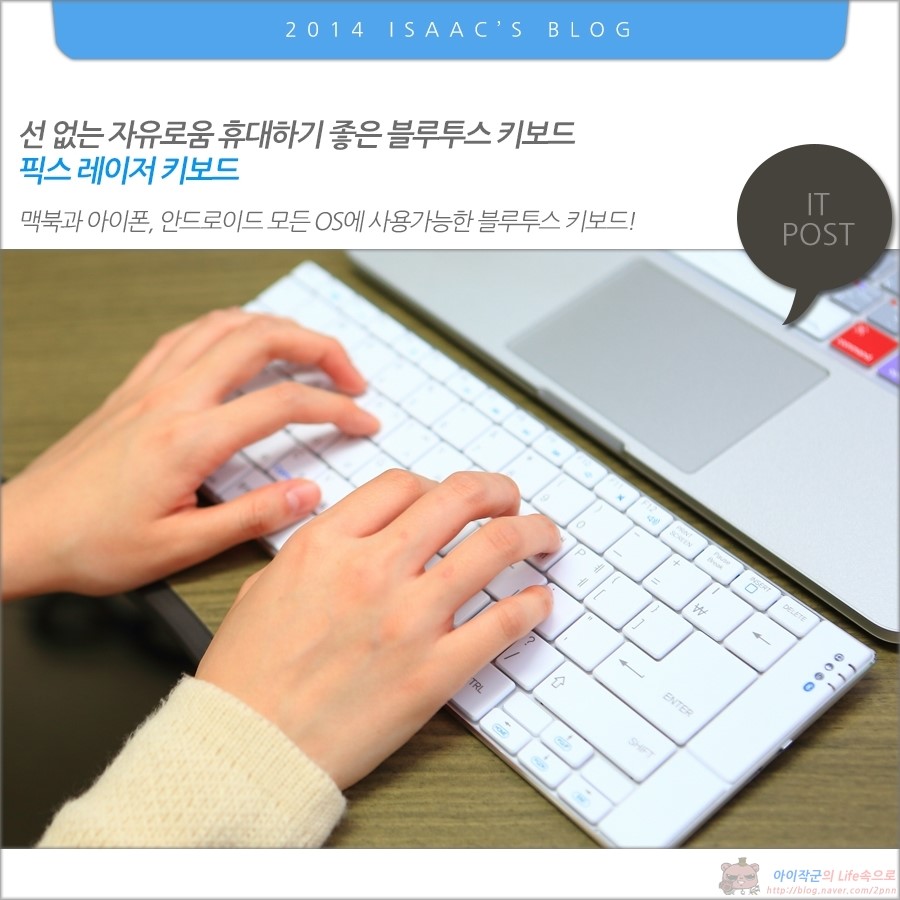
스마트폰의 자판 너무 작아서 사용하기 힘들다면 블루투스 키보드를 사용하자!
아이작입니다. 요즘에는 스마트폰이 보급화가 되면서 많은 분들이 스마트폰 또는 태블릿 PC를 사용하는 것을 어렵지 않게 보실 수 있을 겁니다. 지하철을 타고 이동하거나 업무를 위한 미팅중에도 태블릿PC를 이용할 때가 많은데요. 이럴때 불편했던 부분이 바로 키보드입니다. 스마트폰과 태블릿PC는 휴대하기는 쉽지만 타자를 치거나 자료를 입력할 때에는 오타가 날 경우도 많습니다. 이러한 문제점을 해결해주는 제품이 바로 블루투스 키보드입니다. 오늘은 태블릿PC는 물론 스마트폰 노트북에서도 편하게 사용할 수 있는 픽스 레이저 블루투스 키보드를 소개해드리려 합니다.
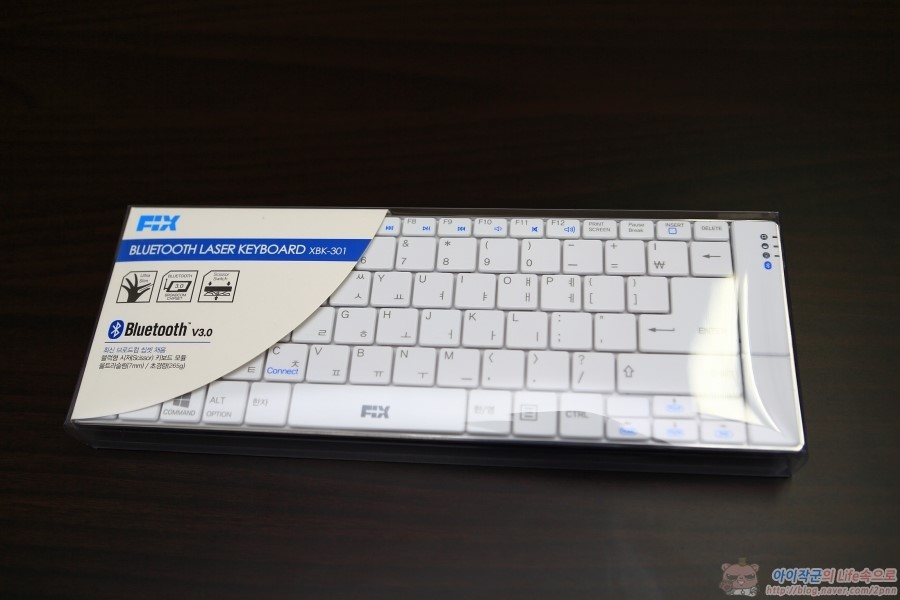
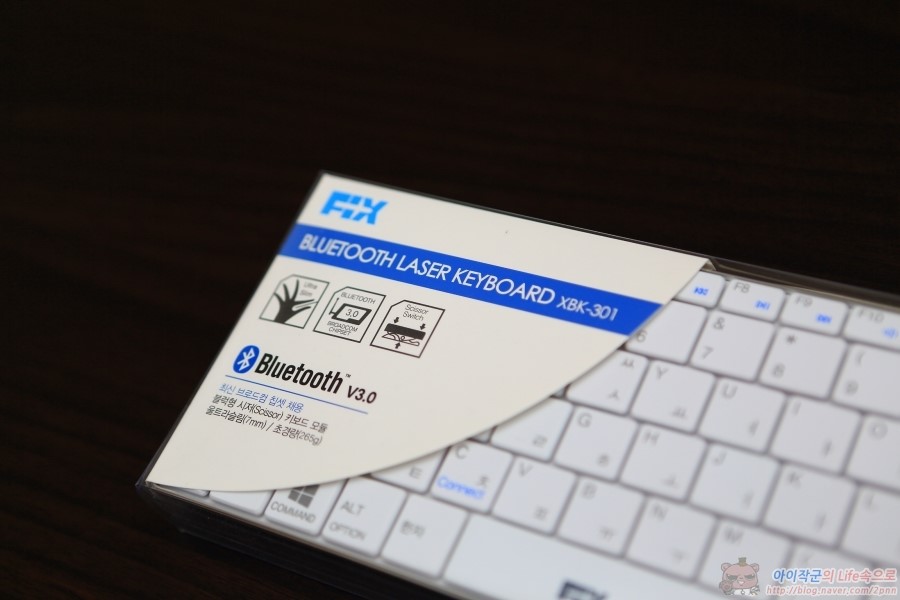
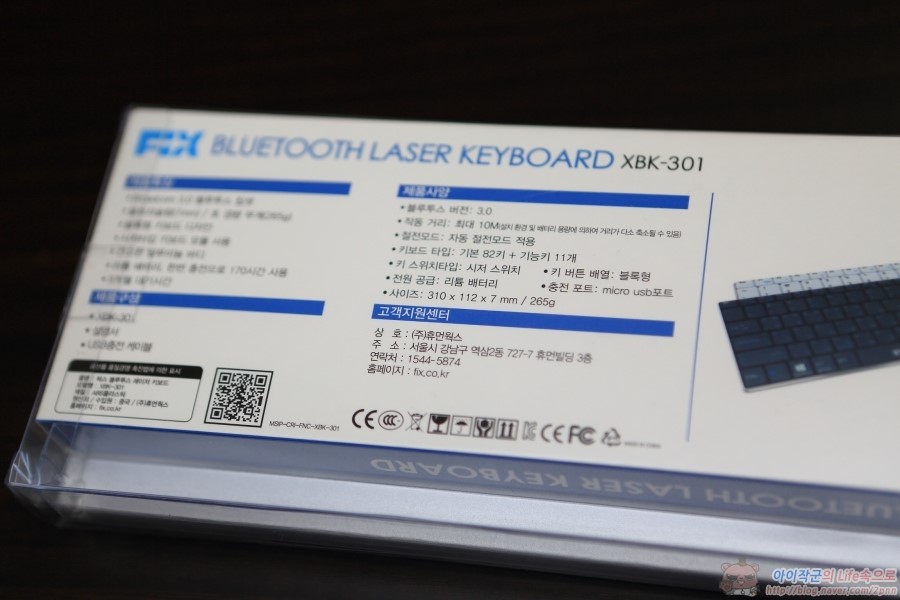
블루투스 키보드 픽스 레이저 XBK-301 어떤 장점을 가지고 있나?
수많은 블루투스 키보드들이 존재하지만 픽스 레이저의 제품만의 장점을 찾아본다면 휴대성을 뽑을 수 가있습니다. 초슬림 두께의 스마트 키보드로써 7mm의 초슬림 두께를 자랑하는 제품으로 배터리를 포함해도 265g밖에 나가지 않기 때문에 휴대하면서 이동하더라도 아주 가벼운 무게로 가지고 다닐 수 있습니다. 거기다 브로드컴이 만든 3.0 칩셋을 채용해 어떤 기기에서나 간단하게 완벽하게 페어링을 누릴 수 있게 만들었으며 유선으로 연결한 것과 같은 뛰어난 반응 속도를 제공한다고 합니다.
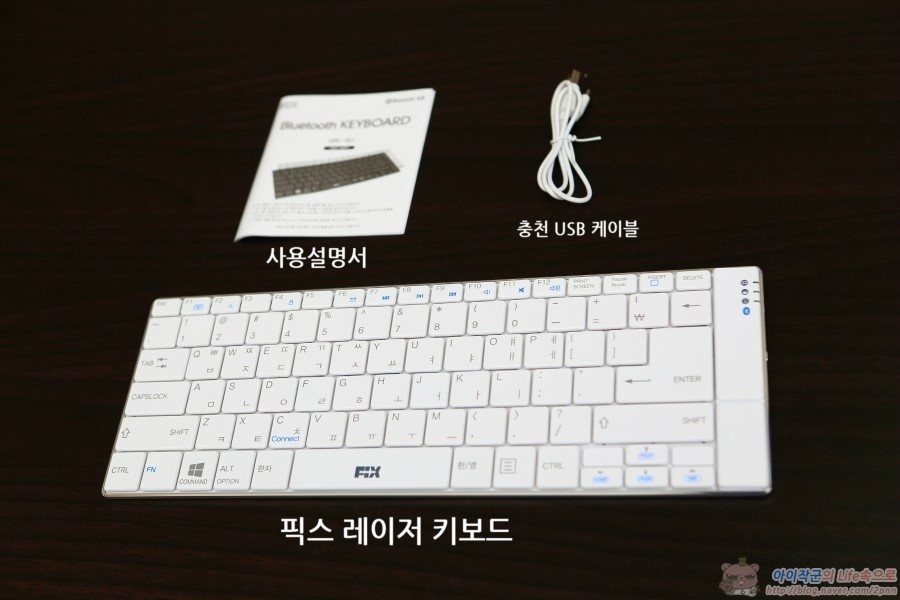
▲ 블루투스 키보드 픽스 레이저 XBK-301 구성품
제품은 구성은 위와 같습니다. 사용설명서, 키보드, USB 충전 케이블입니다. 블루투스 키보드이기에 별도의 선이 없으며 USB를 통해 제품을 충전할 수 있습니다.
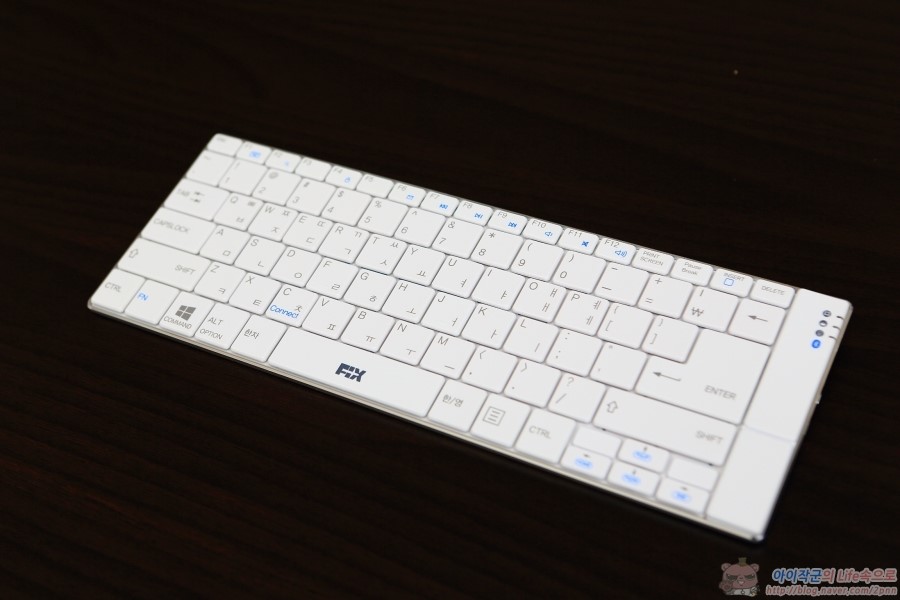
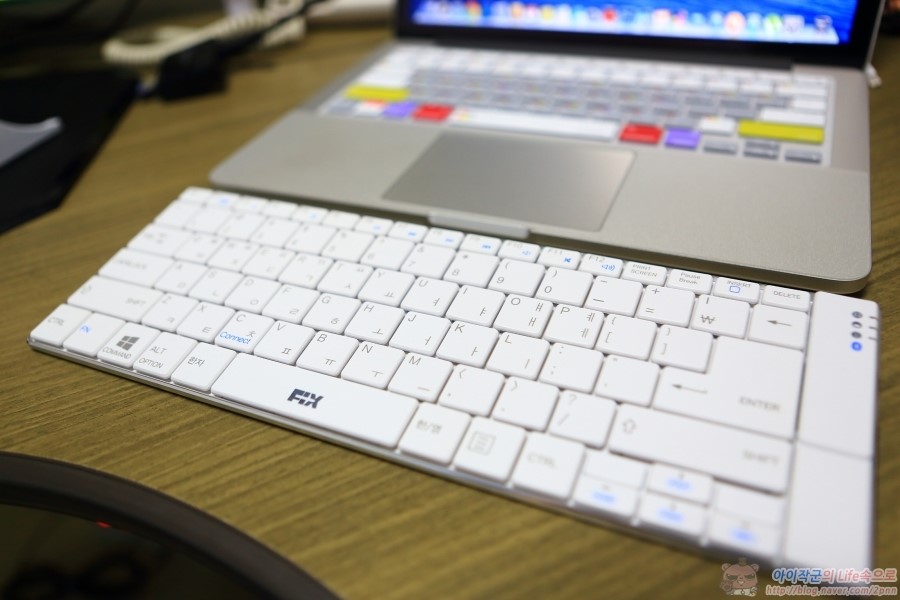
▲ 화이트 컬러로 깔끔한 디자인의 키보드
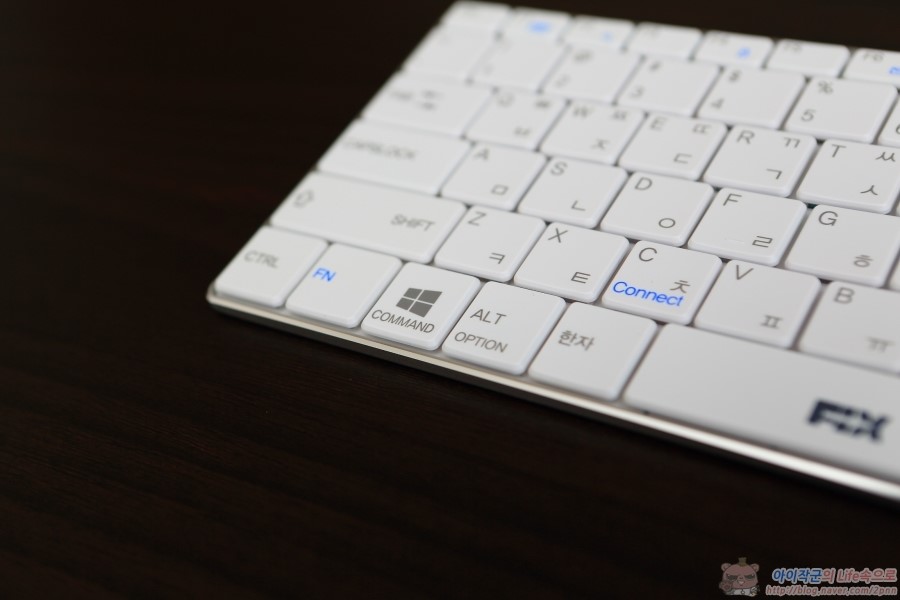
▲ 윈도우 유저뿐 아니라 MAC 유저를 위한 단축키도 제공되고 있다.
픽스 레이저 키보드는 윈도우 사용자뿐 아니라 저처럼 맥북을 사용하는 유저들을 위한 단축키도 제공하고 있습니다. COMMAND 키는 윈도우에서는 시작버튼 맥에서는 여러가지 단축키를 사용할 수 있는 명령버튼인데요. 두가지의 OS에서도 불편함 없이 사용할 수 있도록 키를 제공하고 있습니다.
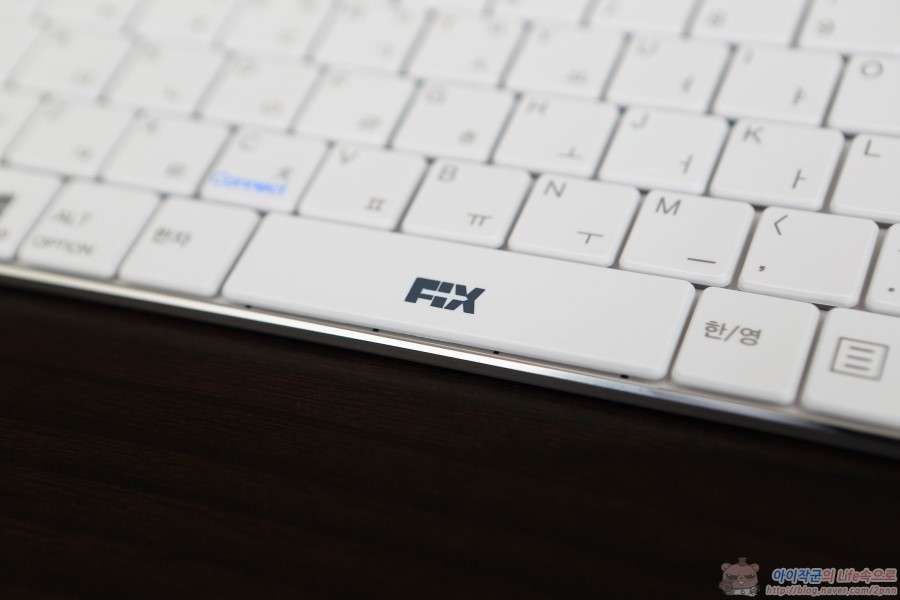
▲ 스페이스바에 각인되어 있는 FIX 로고
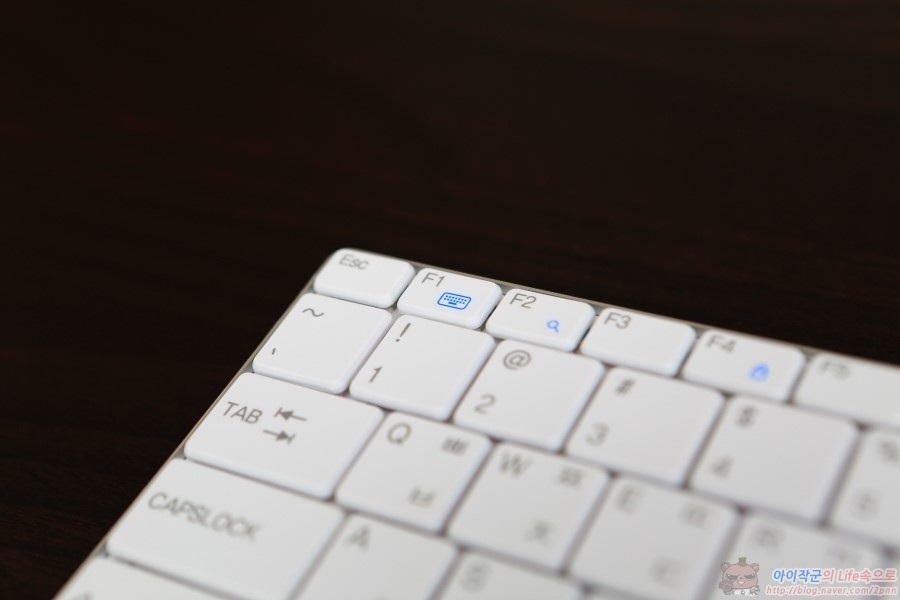
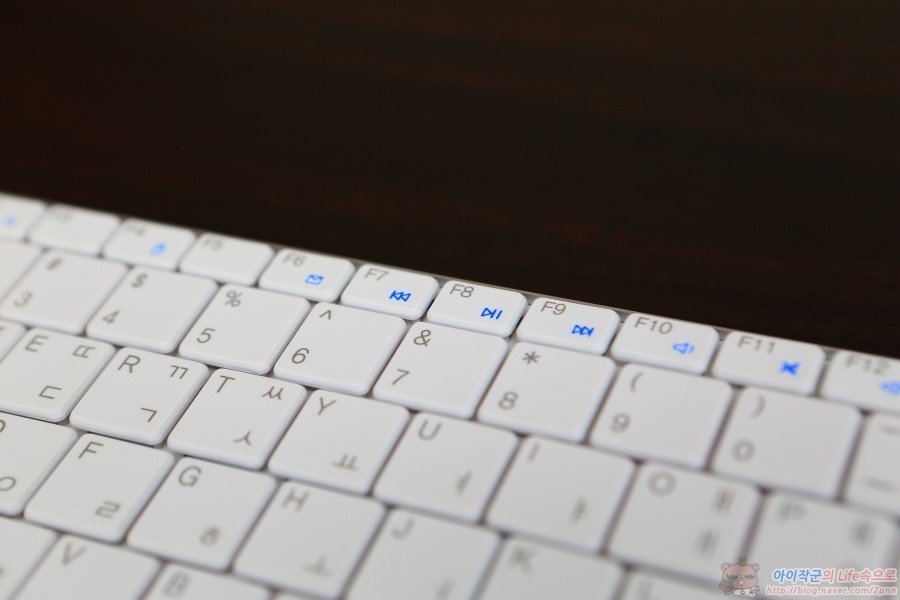
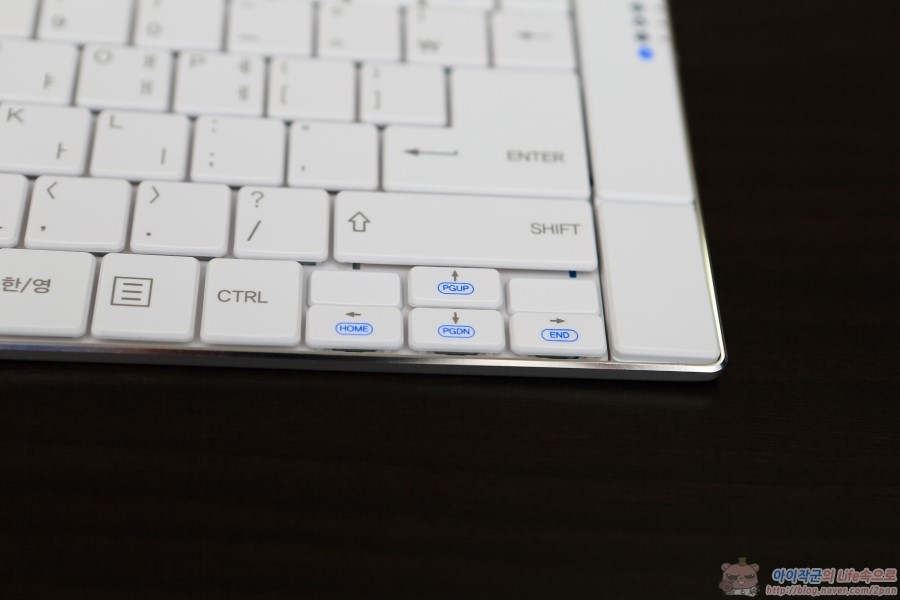
사용자를 먼저 생각한 블루투스 키보드 픽스 레이저
픽스 레이저 키보드는 데스크탑 키보드보다 키 버튼이 더 크게 제작되어져 있습니다. 이렇게 큰 키 버튼은 키 간격을 넓게 만들어 오타를 유발하는 불편함을 최소화했으며 안정적인 타이핑을 제공합니다. 키보드에는 블록형 시저 키보드 모듈을 설치해 키의 중앙이 아닌 부분을 눌러도 타자를 정확히 감지해 입력할 수 있도록 제작되어 있어습니다. 키보드는 얇고 부드럽게 우리가 흔히 말하는 노트북 키보드(펜타그래프식)으로 타이핑시 소음을 최소화 해주기 때문에 조용한 회의실이나 도서관에서 사용하더라도 다른 사람에게 방해되지 않고 사용할 수 있는 제품입니다.
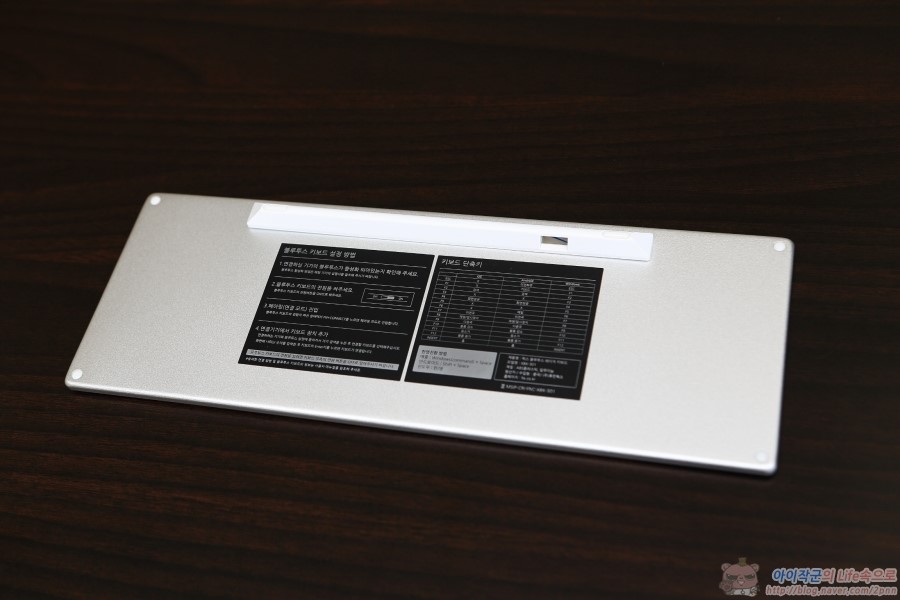
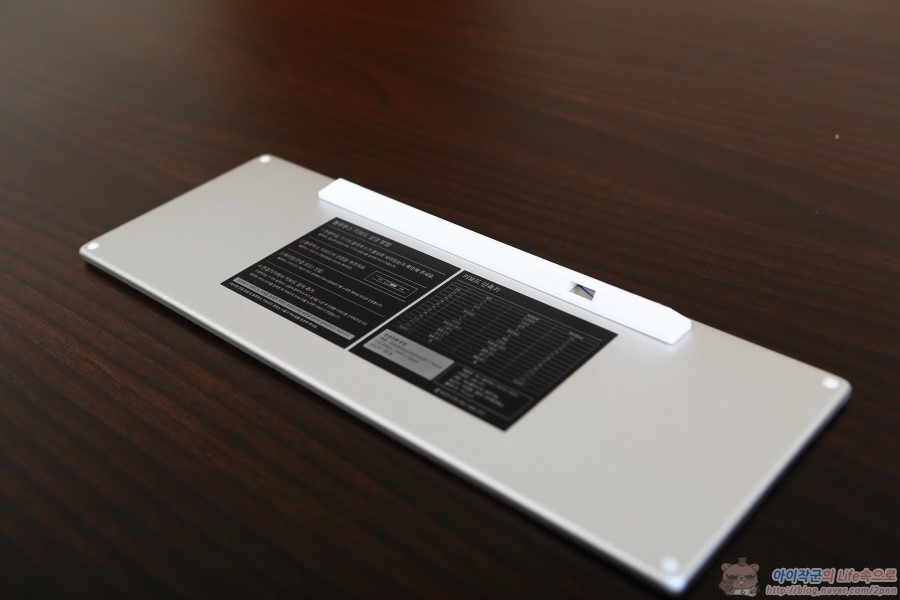
완성도 높은 알루미늄 바디로 제작된 블루투스 키보드
픽스 레이저 키보드는 후면에 알루미늄 소재를 채용해 스크래치는 물론 충격에 강한 견고한 바디를 적용했습니다. 물론 높은곳에서 떨어뜨리면 부서지겠지만 안정적으로 타이핑 할 수 있도록 플라스틱 제질이 아닌 알루미늄 바디를 선택한 것 좋은 선택인 것 같습니다.
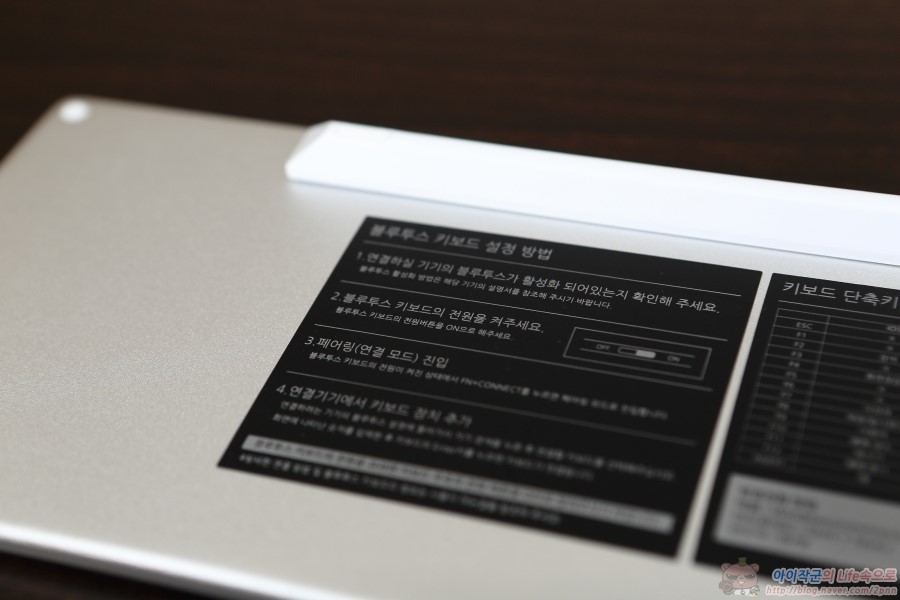
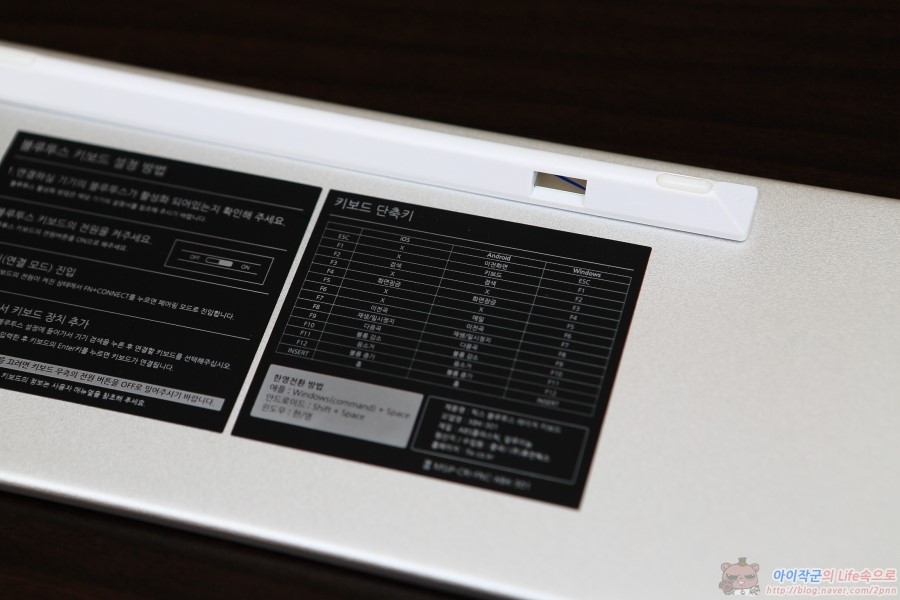
▲ 키보드 후면에 적혀 있는 키보드 설정법 및 단축키
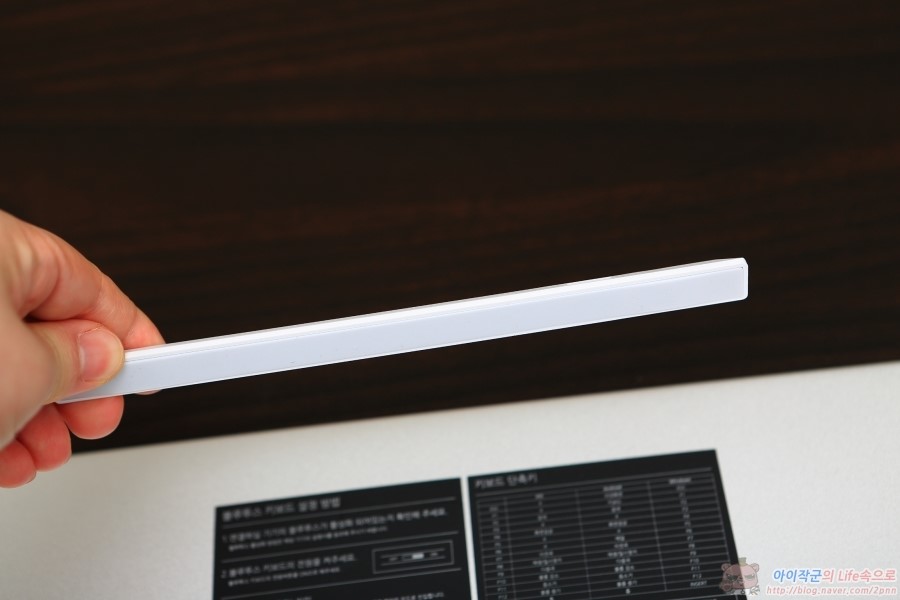
▲ 탈착가능한 높낮이 조절 받침대
키보드의 후면에는 탈착가능한 높낮이 받침대가 붙어져 있습니다. 후면이 알루미늄으로 되어 있어서 자석형태로 붙게되는데요. 적당한 높낮이 조절을 할 수 있는 제품입니다. 블루투스 키보드임에도 높낮이 조절이 가능하기 때문에 사용자의 입맛에 따라서 붙였다 떼었다 사용하시면 될 듯 합니다.
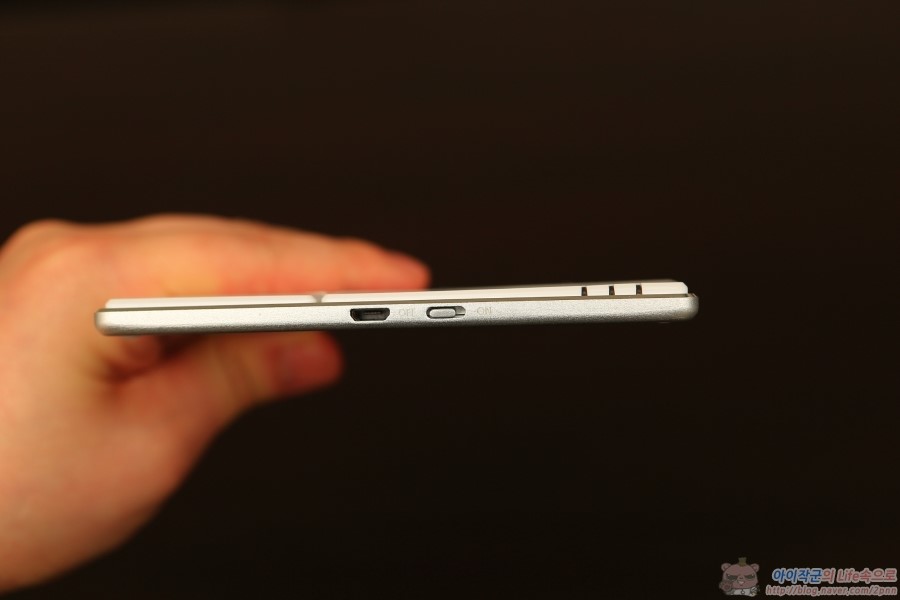
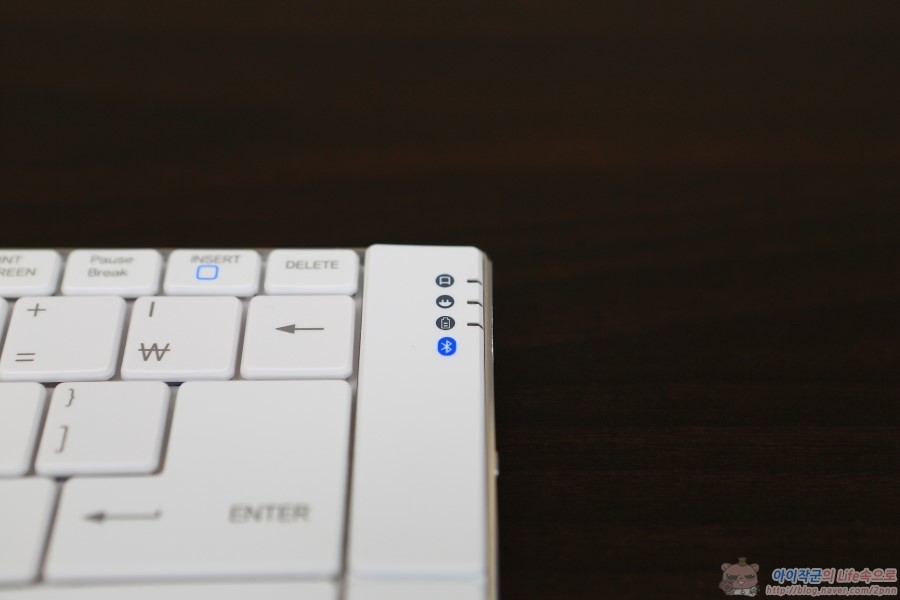
▲ 제품의 우측에 붙어 있는 충전 슬롯과 전원버튼
키보드의 우측에는 마이크로 5핀으로 충전할 수 있는 슬롯과 블루투스 키보드의 On/Off버튼이 제공되고 있습니다.
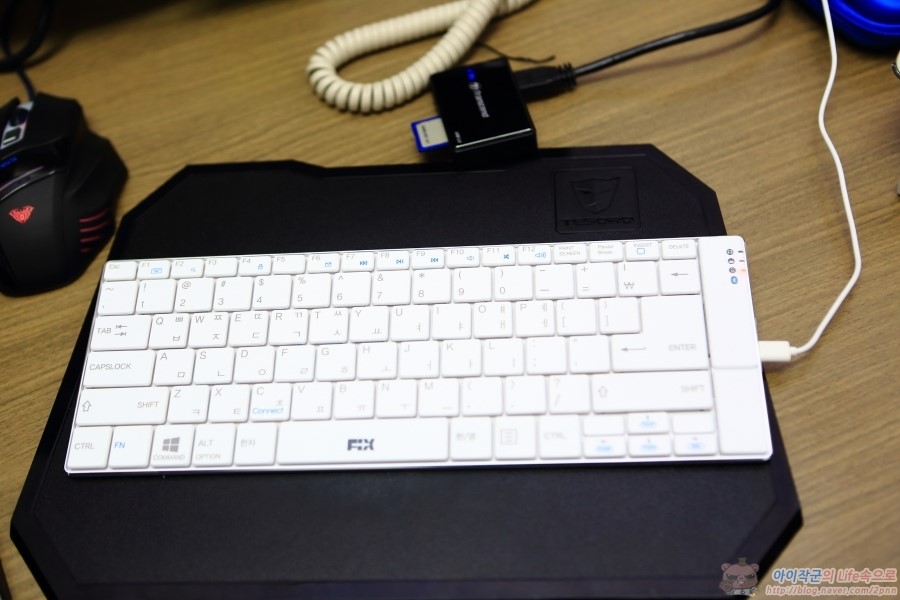
▲ 첫 사용시에는 키보드를 충전해주시는 것이 좋습니다.
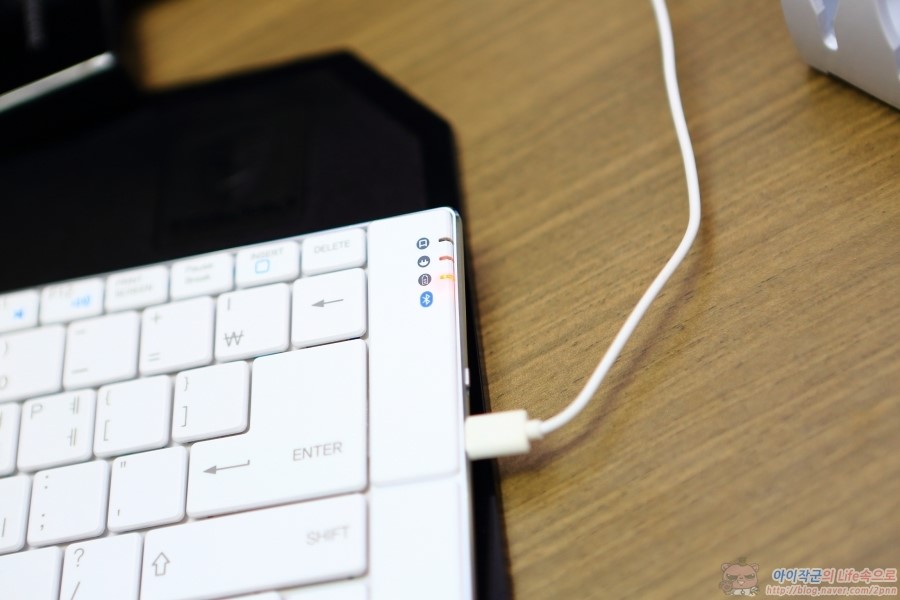
▲ 충전 케이블을 연결하면 RED LED가 들어오는 것을 확인할 수 있습니다.
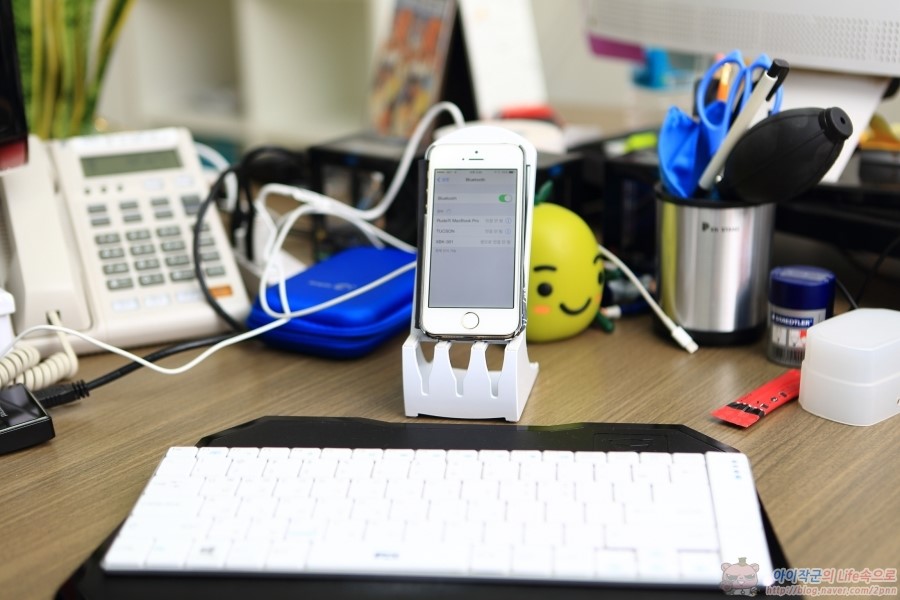
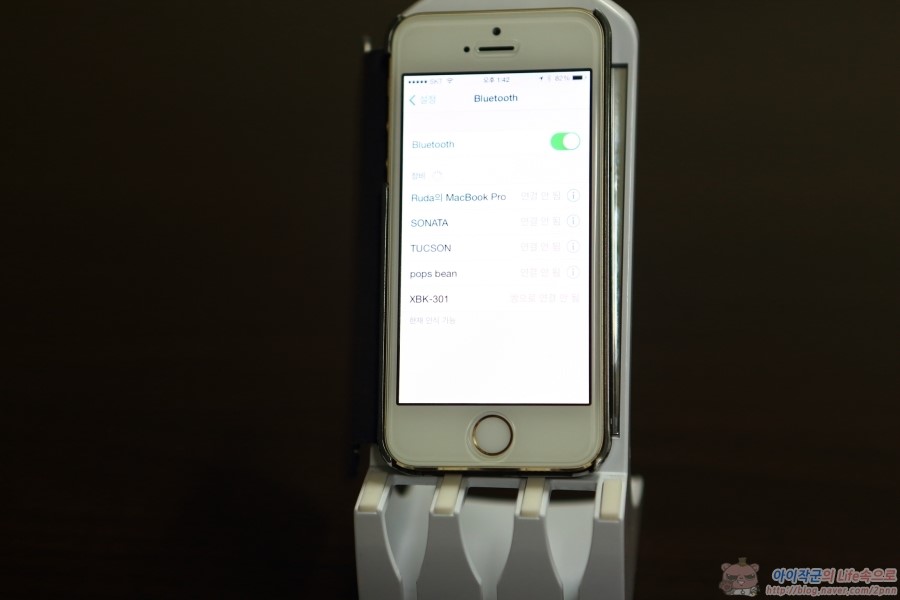
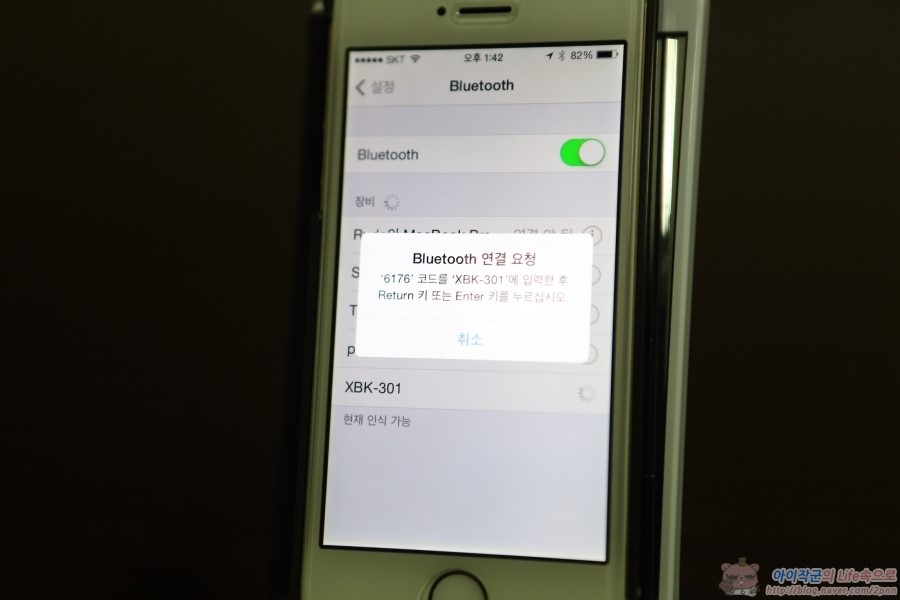
아이폰5S IOS7과의 뛰어난 호환성
제품 연결을 위해서 블루투스 연결을 해보았습니다. 보통 많은 블루투스 기능 제품들이 있지만 IOS에 사용 못하는 제품들이 많지만 픽스 레이저 키보드는 IOS7에서도 호환이 잘 되는 제품입니다. 블루투스 연결로 들어가서 픽스 레이저 키보드를 연결한 다음 쌍방향 연결을 위한 '코드'를 입력하라고 나옵니다. 저는 6176이라고 나오는데요. 이 때 키보드의 자판을 숫자 그대로 입력해주시면 아이폰에서 인식하여 정상적으로 기기 연결이 가능해집니다.
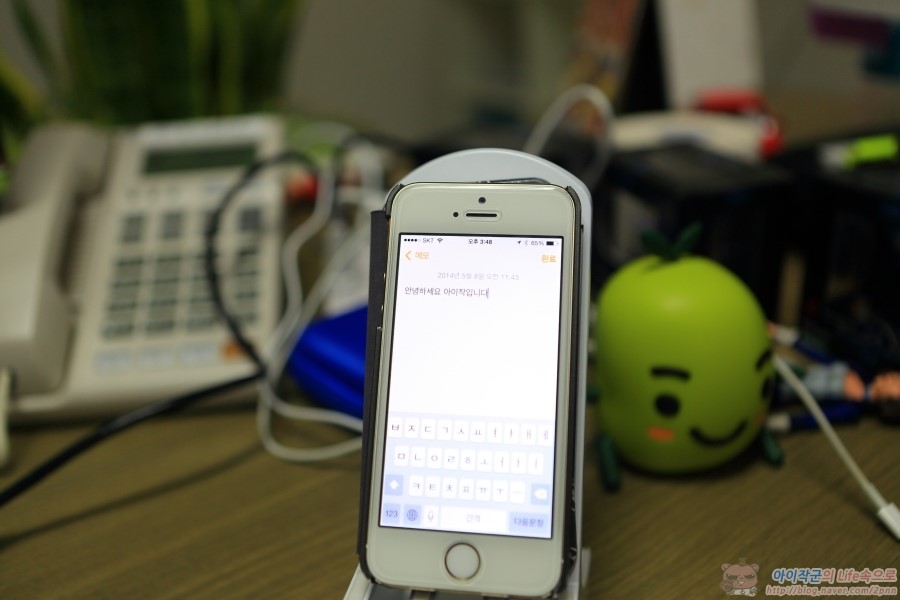
▲ 아이폰에서도 끊김없이 타이핑이 가능하다.
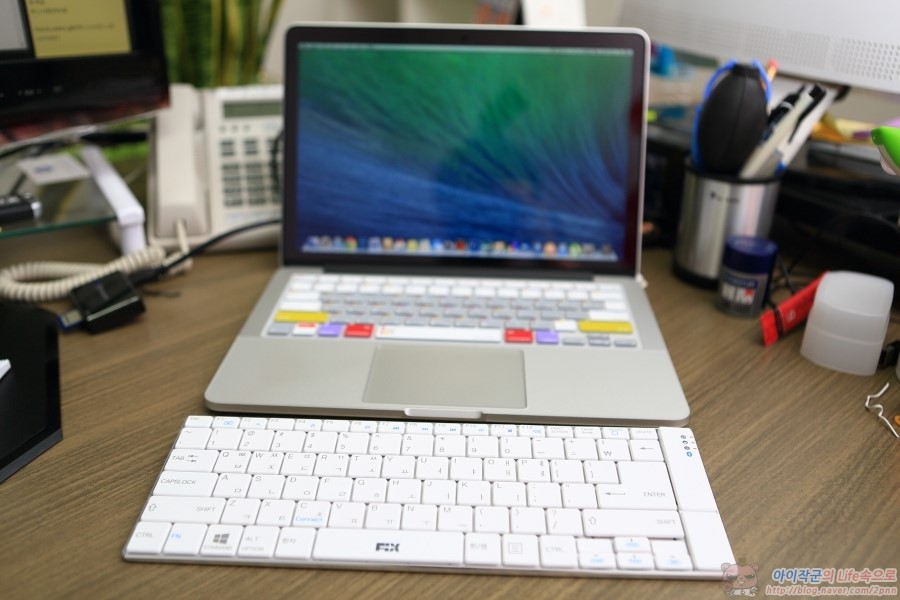
▲ 맥북 프로 레티나와의 연결은 어떨까?
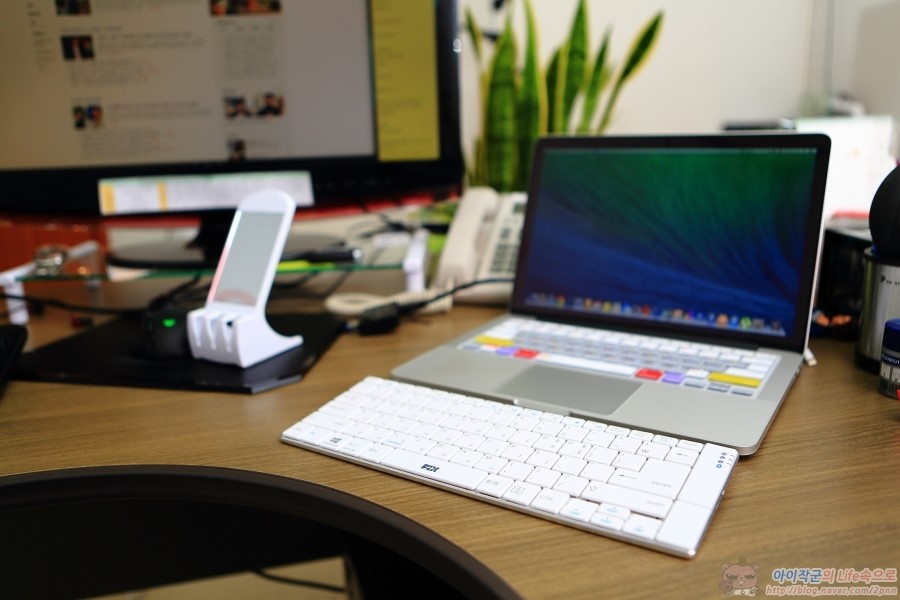
노트북과도 연결이 잘 되는 픽스 레이저 키보드
이번에는 제가 사용중인 노트북 맥북프로 레티나와 연결을 해보려고 합니다. 노트북은 키보드가 있는데 왜 사용하느냐? 라고 생각하실지 모르겠지만 맥북의 경우는 모르겠지만 다른 노트북의 경우 실제로 제가 사용해봤을때 터치패드를 건드려 타이핑이 오타가 나는 경우가 많았습니다. 그래서 항상 키보드를 따로 연결하고 사용하는 경우가 많았는데요. 블루투스 키보드가 있다면 선을 연결해서 사용할 필요없이 노트북으로도 오타를 줄이면서 자료를 입력하실 수 있습니다. 그럼 맥북과의 연결하는 순서를 살펴보도록 하겠습니다.
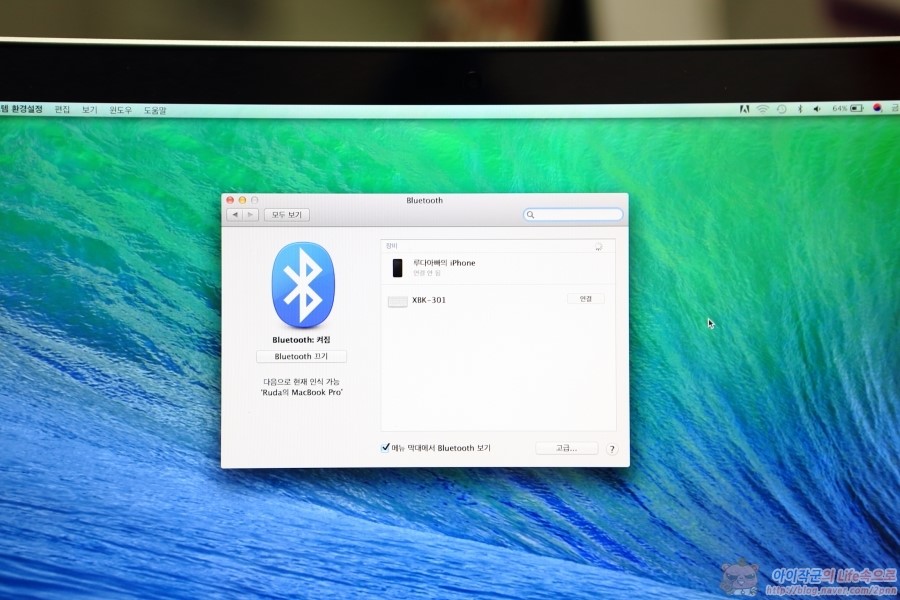
▲ 블루투스 연결에서 나오는 XBK-301
오른쪽 상단의 블루투스 아이콘을 클릭하면 위와 같은 화면을 만나보실 수 있습니다. 그럼 창에 XBK-301 연결이 나올텐데요. '연결' 버튼을 클릭하세요.
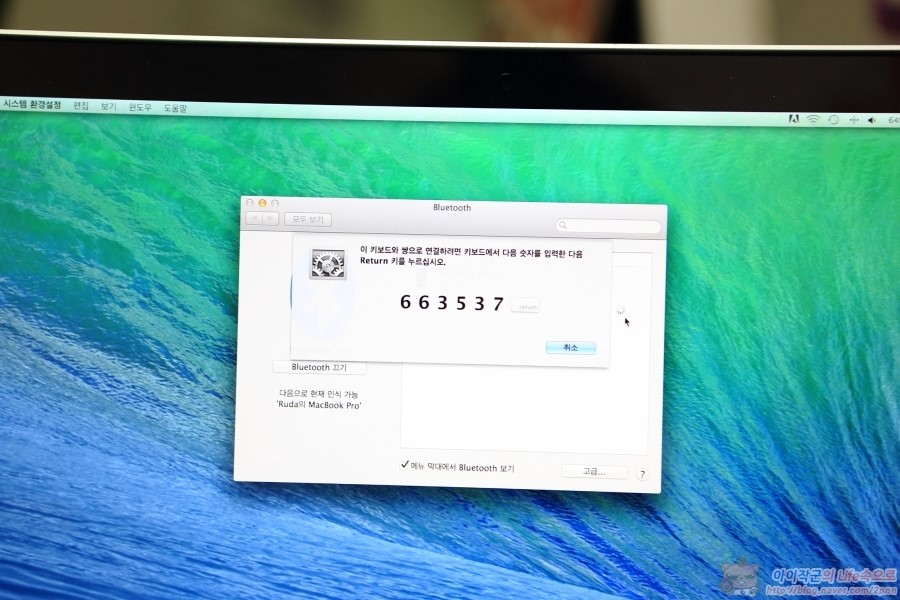
▲ 키보드와 연결하기 위한 코드 입력
아이폰과 같은 방법으로 노트북과의 안정적인 연결을 위해 키보드로 특정코드를 입력해야 합니다. 이번에는 '663537'이라고 나는군요. 픽스 레이저 키보드에 코드를 입력하신 후 '엔터'키를 눌러주시면 됩니다. 간단하죠?
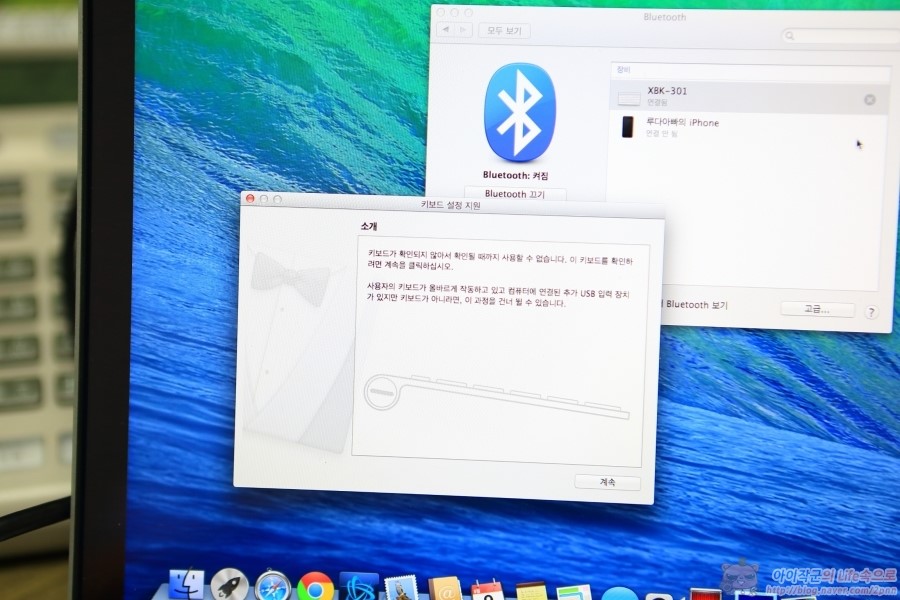
▲ 키보드가 연결되었지만 다시 확인작업이 진행된다.
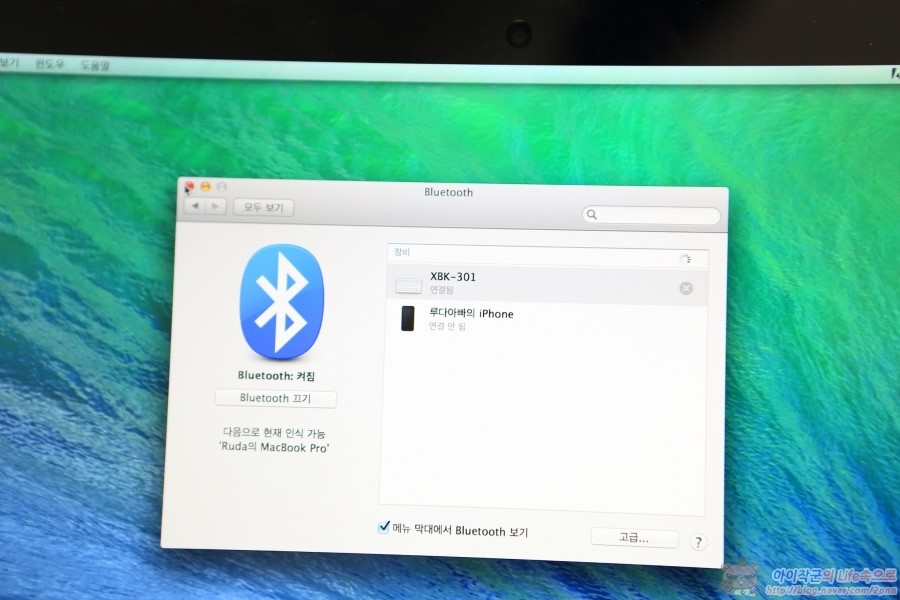
▲ 안정적으로 연결된 블루투스 키보드
이렇게 맥북과의 연결도 되었네요. 처음 연결하는 과정이 몇단계 있긴 하지만 이는 보다 안정적으로 키보드와 스마트기기를 연결하기 위한 과정이기 때문에 한 번만 진행하시면 두 번째 부터는 이런 과정없이 바로 연결이 가능해져 쉽게 사용하실 수 있습니다.
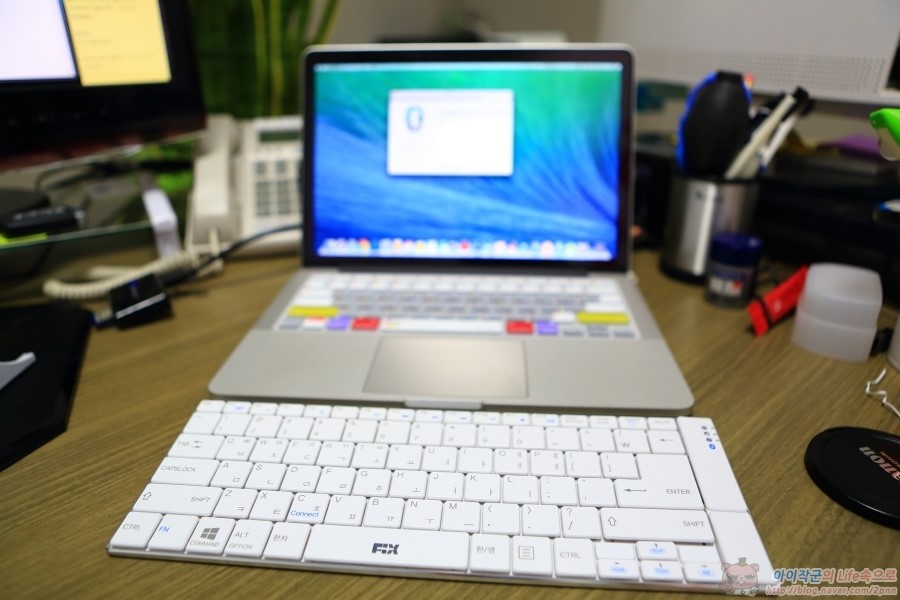
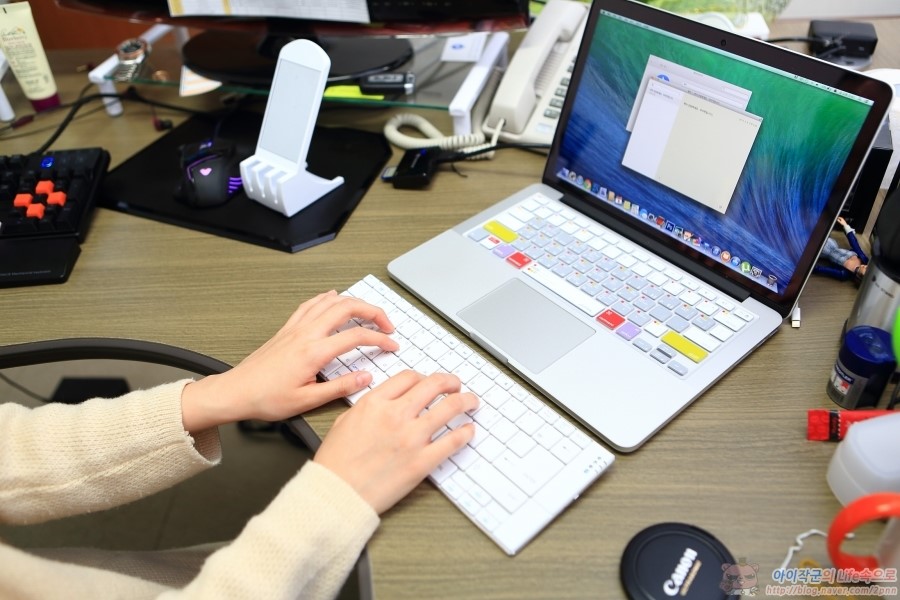
▲ 맥북과도 정말 잘 어울리는 키보드
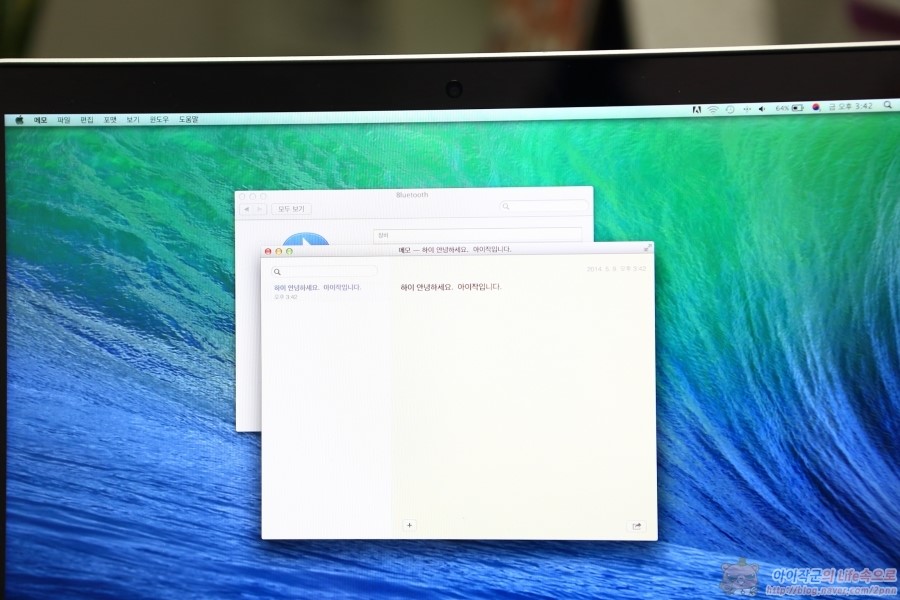
▲ 블루투스 키보드인데도 끊김없이 입력된다

끊김없이 부드럽게 입력되는 블루투스 키보드 픽스 레이저 XBK-301
직장 동료의 도움을 받아서 키보드 타이핑 소리와 입력하는 장면을 촬영해 보았습니다. 블루투스라서 연결이 끊겨 오타가 나지 않을까 걱정했었는데 그런 걱정은 전혀 하지않아도 될 것 같습니다. 유선 키보드와 똑같은 입력이 가능해 전혀 끊김없이 입력이 가능했습니다. 게임 플레이에도 충분히 사용가능한 제품입니다. 자세한 내용은 아래의 영상으로 확인하시면 될 것 같습니다.
<블루투스 키보드 픽스 레이저 유투브 사용영상>
수많은 스마트기기를 가지고 다니는 직장인들의 위시아이템 블루투스 키보드
어떠신가요? 평소 작고 좁은 스마트폰의 키보드 태블릿PC 자판 입력이 너무 힘드셨다면 블루투스 키보드 하나만 있으면 해결될 것 같은데요. 초슬림 디자인에 깔끔한 화이트컬러의 제품이라 여성분들이 사용하기에도 좋은 제품이 아닐까 생각됩니다. 손가락이 두꺼워 스마트폰의 타자치기가 두려웠던 분들 이제는 그런 걱정 하지마시고 블루투스 키보드 하나 구입해보시는건 어떨까요? 이상 아이작이였습니다.
픽스 레이저 키보드 상품보기 : http://c.appstory.co.kr/etc277
<이 포스팅은 앱토커머스 서포터즈로 제품을 지원받아 작성한 솔직한 리뷰입니다>