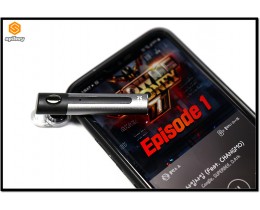
스마트폰의 자료를 무선으로 공유하다 ~ 픽스 USB 짝 JJAK 2편 스마트폰 읽기, 쓰기편
엘뤼2014-01-04 22:53:31조회수 995
지난 편에서는 픽스 USB 짝의 개봉기를 포함
동영상 음악 공유를 이용하는 법을 포스팅했는데요~
1편 리뷰 : http://blog.naver.com/freeisi/201796781
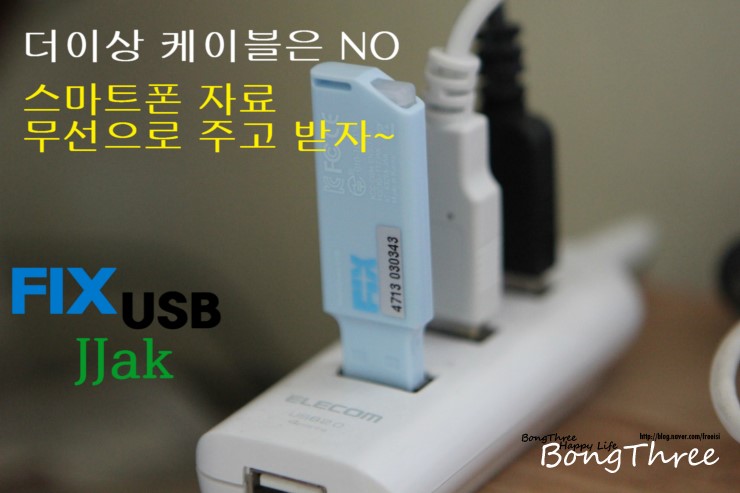
이미 충분한 기능을 가진 짝의 또다른 매력을 알아보도록하죠~
실질적을 스마트폰에 자료를 넣는 가장 기본적인 컴퓨터를 통한
자료를 쓰고 읽는 것도 짝으로 하면 무선으로 이용이 가능합니다.
읽는 것은 스마트폰 → PC
쓰는 건 PC → 스마트폰
이라고 정의한다면
기존의 영상을 공유하고 스트리밍을 하는건 읽는 기능기죠~
하지만 가는게 있으면 오는것도 있어야 완벽하듯이
짝으로 쓰기가 가능합니다.
참고로 아직 IOS에서는 안된다고 합니다.
열심히 개발중이라니 곧 좋은 소식과 업데이트가 있겠네요~
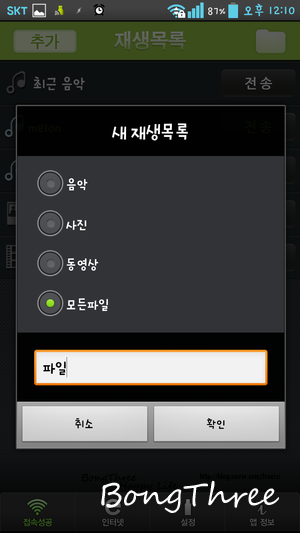
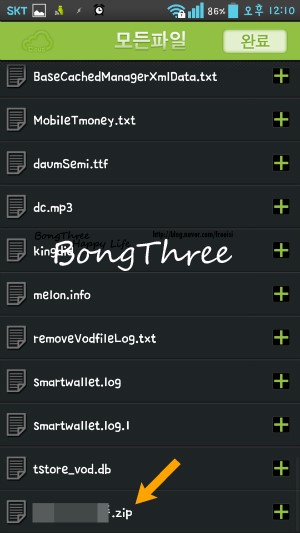
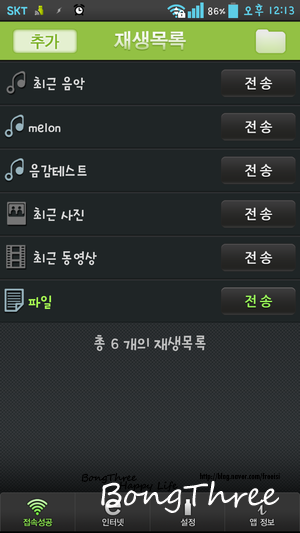
우선 읽기를 합니다.
새로운 목록을 설정하고 ZIP파일로된 대용량 파일을 선택해서
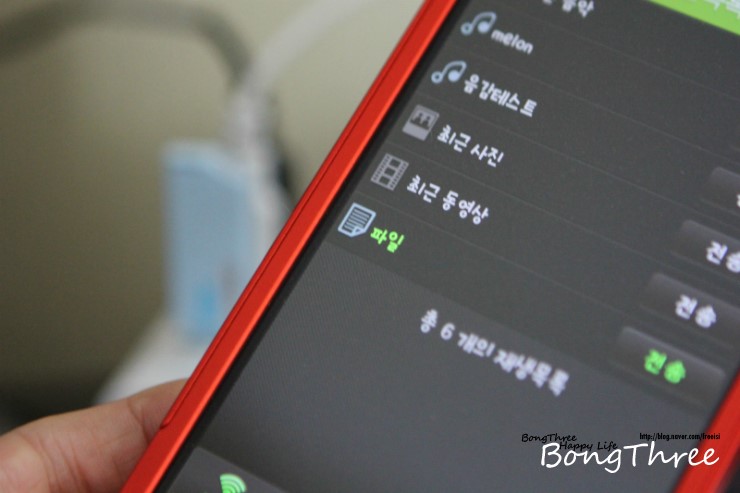
목록을 설정하고 [전송]을 누르면
당연히 연결을 해야겠죠~ㅋ
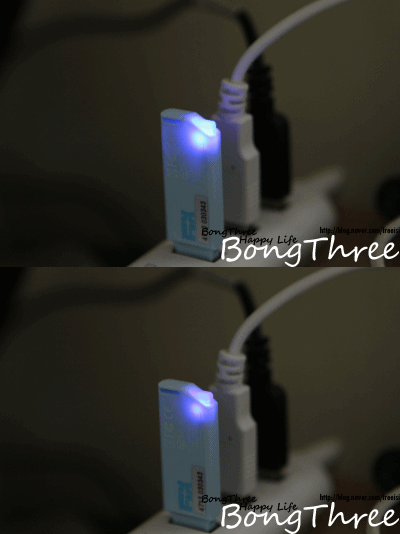
짝이 반응해서 점멸이되면서
작동이 됩니다.
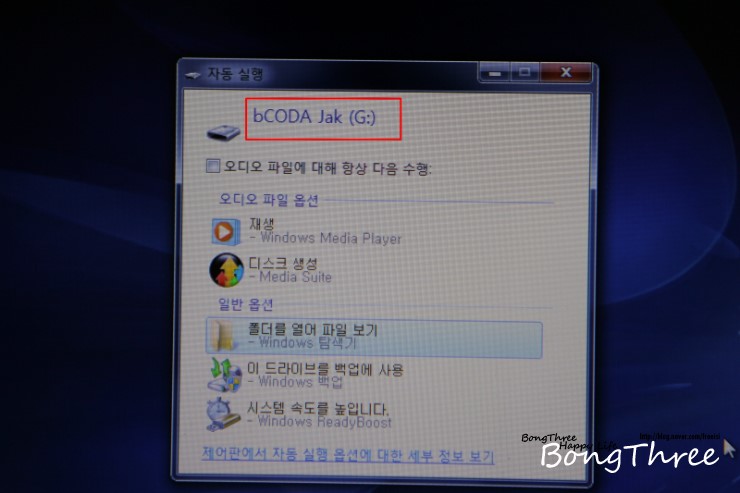
그럼 PC에서 인식되어 팝업이되는데요~
이렇게 해서 짝을 USB로 인식합니다.
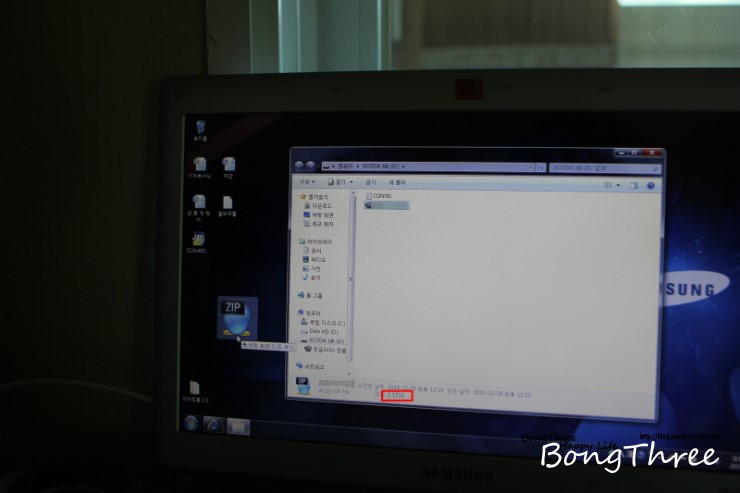
폴더에 있는 파일을 드레그 하면 복사가 이루어집니다.
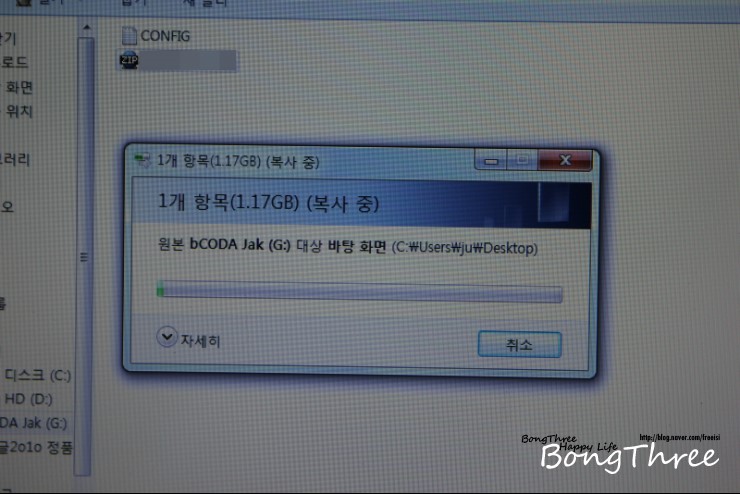
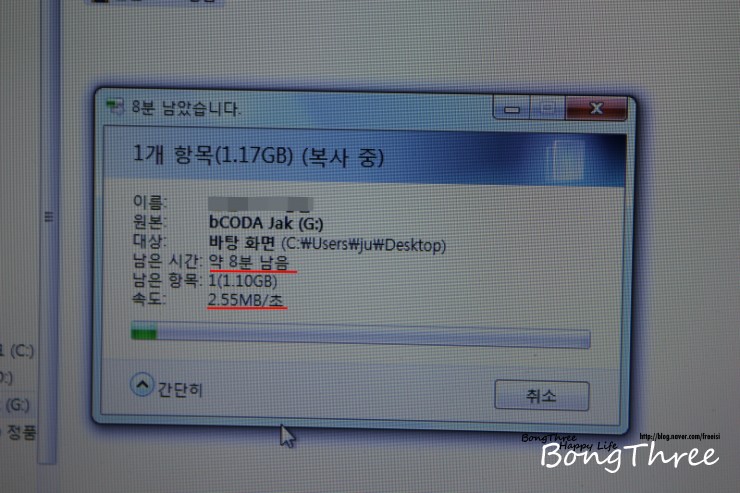
대략적인 속도가 나오네요~
1기가 조금 넘는 용량을 약 8분의 시간이 걸리니
속도는 대략 2.55MB/sec니
메모리로 클래식 2~3사이의 속도는 나오네요~
무선에서 이정도 속도면 괜찮은 속도인거 같네요~
참~!!
와이파이망을 사용하는 짝은 사용중에 인터넷을 하려면
별도의 설정을 해줘야합니다.
이것이 살짝 불편할수 있는 부분인데요~
그래도 설정을 하면 사용이가능하니 설정창을 살펴보죠~
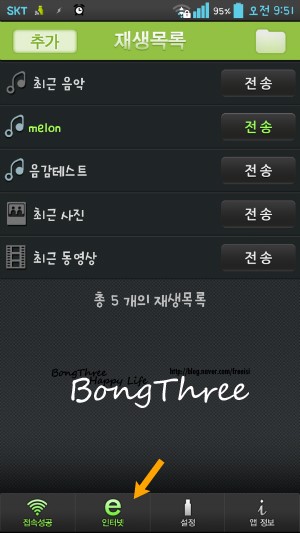
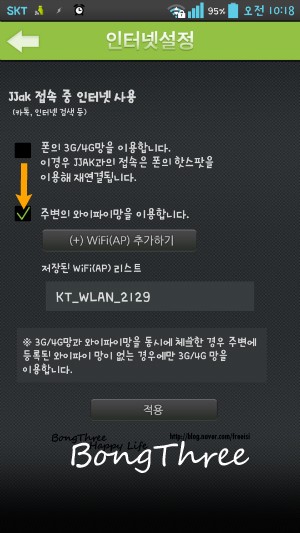
하단에 인터넷창이 이미 활성화되었네요~
설정창에서 3/4G통신망이나 별도의 와이파이를 설정해주는 창이 나오는데
설정을 하시고 인터넷을 하시면 되겠습니다.
이제 기대되는 쓰기 기능~!
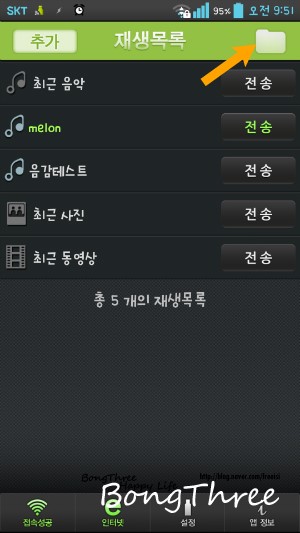
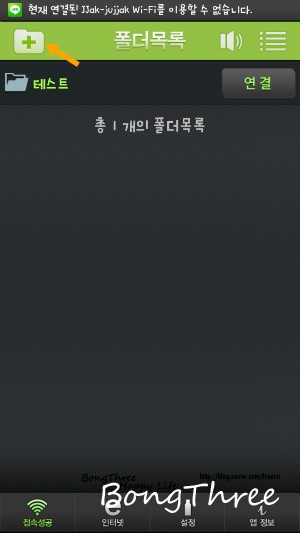
목록창 상단 우츠에 폴더모양이 있는 것을 누르면
화면이 전환되면서
폴더목록으로 변합니다.
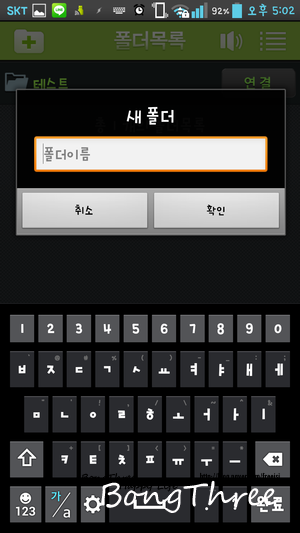
좌측상단의 버튼으로 새로운 폴더를 생성하고
이름을 이미 [테스트]라고 하고
[연결]을 누르면
컴퓨터 화면에 설정된 폴더가 보여집니다.
이곳에 드레그해서 파일을 넣으면 파일이 복사되면서
스마트폰에 옮겨집니다.
쓰기는 속도가 읽기보다 느리네요
400MB 파일을 옮기는데 5분정도의 시간이 걸립니다.
양방향 모두 같은 속도를 지원하면 좋은데 아쉽게도 쓰기는 속도가...
스트리밍을 위해 읽기속도는 충분히 빠릅니다.
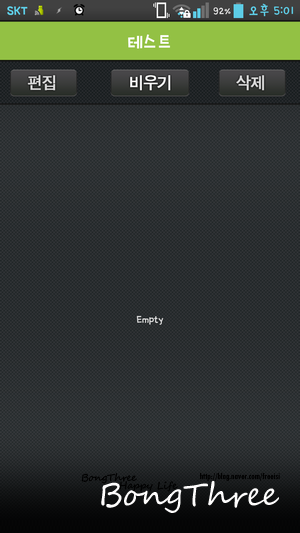
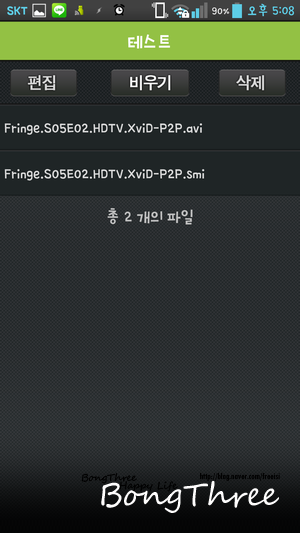
비워져 있던 폴더에 복사한 동영상파일이 들어왔습니다.
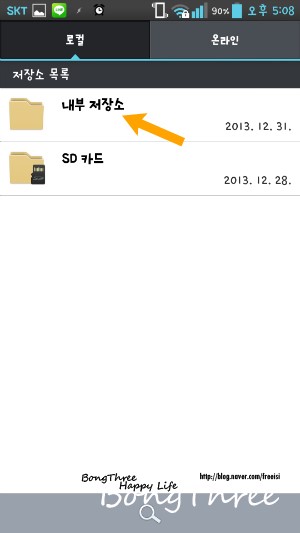
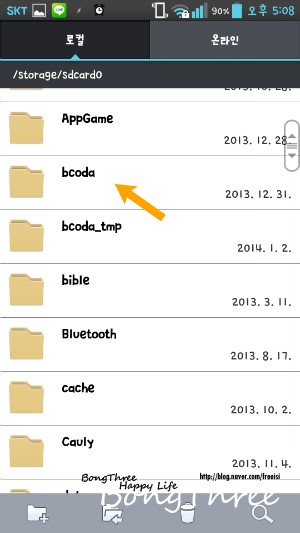
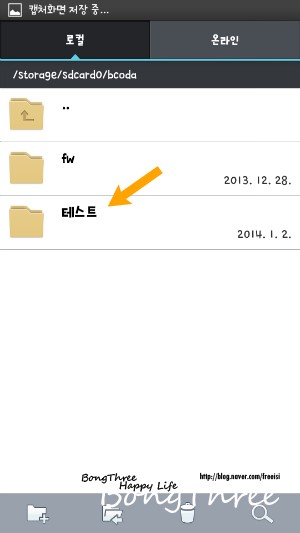
내부에 bcoda 폴더가 생성되고
그아래 설정한 폴더명의 폴더가 생성되었네요~
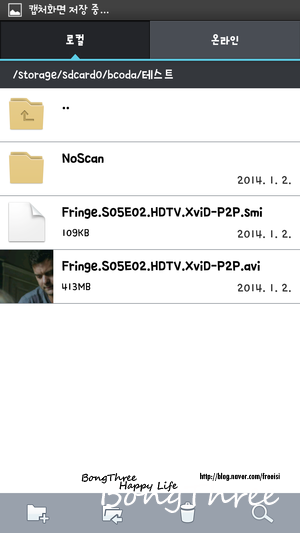
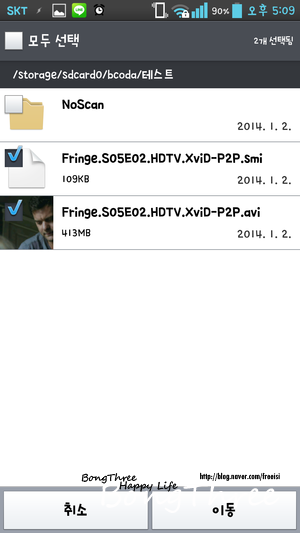
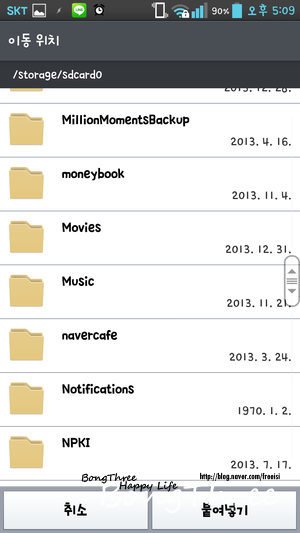
현재 사용중인 어플이 인식하는 폴더로 파일을 복사하면...
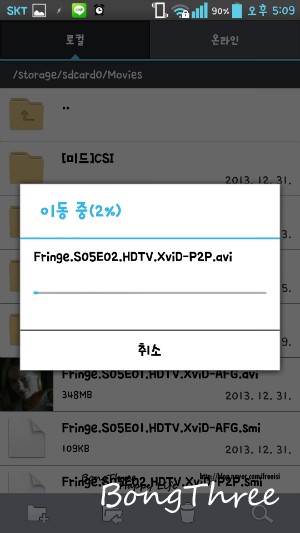
복사가 완료되면 끝~!
이거이 무선으로 즐기는 파이 공유의 종!결!자! 입니다.
케이블로 스마트폰을 연결하려면 드라이버도 깔고
파일이 용량이 많거나 개체수가 많으면 로딩시간도 길어지고...
이것저것 불안정한 연결이 생길수 있는데
짝으로 와이파이 망을 사용한 무선의 편리함과
필요한 파일만 선택해 보내고 받는
편리함을 누려~!!!