1-스마트폰을 대화면으로 ! SK 스마트 미러링 2.0 CAST 2200R
lanya2016-05-04 20:18:31조회수 1554
* 이 리뷰는 네이버 나눔 글꼴에 최적화되어 있습니다 *
오늘 소개해드릴 제품은 다양한 스마트 미러링 제품중 SK 스마트 미러링 2.0 CAST 2200R 모델로
그동안 출시되어었던 경쟁사 제품들에 비해 한층 발전된 퀄러티를 갖고 있는 모델입니다
모바일, TV, 빔프로젝터, PC와 연동시켜 폭넓게 활용할수 있는 높은 실용적 가치를 갖고 있는
초소형 네트워크 기기로, 작은 모바일 기기에 담긴 정보를 여럿이 함께 보거나, 모바일 게임,
포토,동영상, 문서등을 간편하게 대화면을 통해 볼수 있으며 AIR PARROT 2같은 PC용 유틸을
이용해 보다 다양하게 활용할수 있는 스마트 시대의 필수 아이템이라고 할수 있겠습니다
SK 스마트 미러링 2.0 CAST 2200R
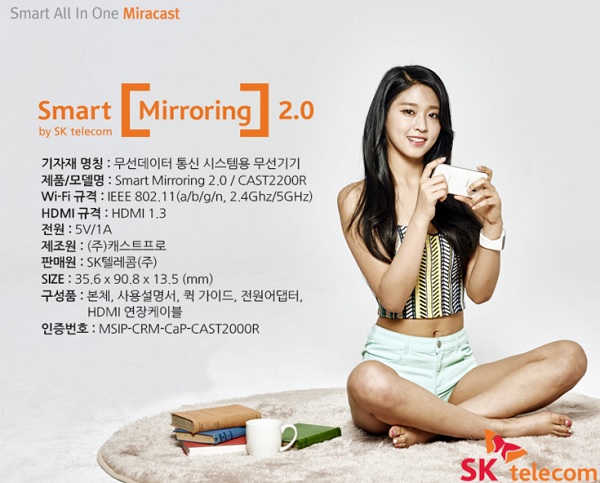
제품 스펙
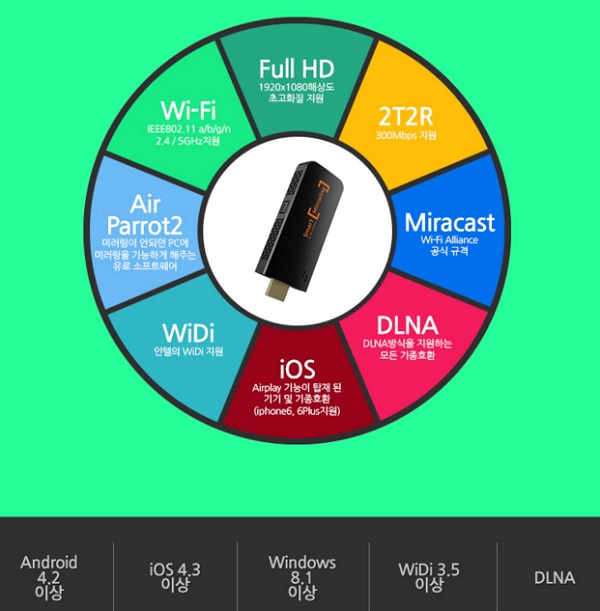
CAST 2200R은 2T/2R 내장 안테나 방식으로 2.4G/5G(802.11 b,g,n) 듀얼밴드를 지원하며
같은 공간에서는 높은 대역폭을 갖는 5G로, 전파 방해물이 많은 환경에서는 2.4G 대역으로 링크시켜
최상의 환경을 구축할수 있습니다. 통신거리가 10m 라고 되어있지만 이는 어디까지나 CAST 2200R과
스마트폰과의 통신 거리이며 고성능 공유기와 브릿지 시킬경우 그 이상의 거리를 훨씬 상회하게 됩니다.
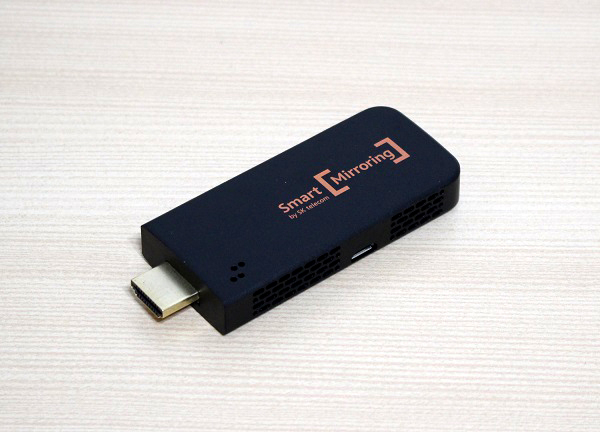
성인 검지 손가락 2개 사이즈의 자그마한 스틱안에 저렇게 많은 기능들이 내장되어 있으며
FHD 해상도에 안드로이드, IOS, WINDOWS, Widi, DLNA 까지 폭넓은 호환성을 갖고 있습니다
외관상으로는 간단해 보이지만 고도의 기술이 집약되어있는 첨단 기기인것입니다
UNBOXING & PACKAGE
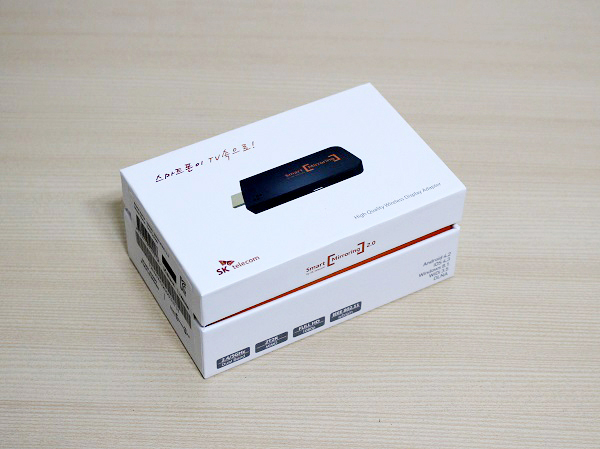
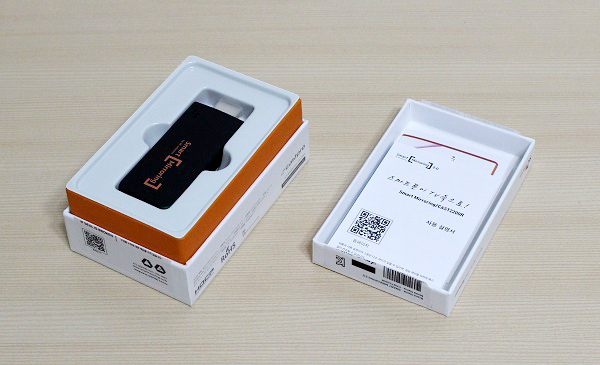
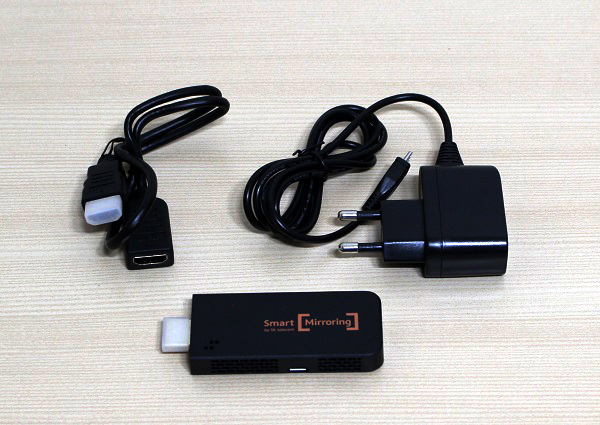
팩키지는 메뉴얼, 스마트 미러링 CAST 2200R , HDMI 케이블, 전원 어댑터로 구성되어 있습니다
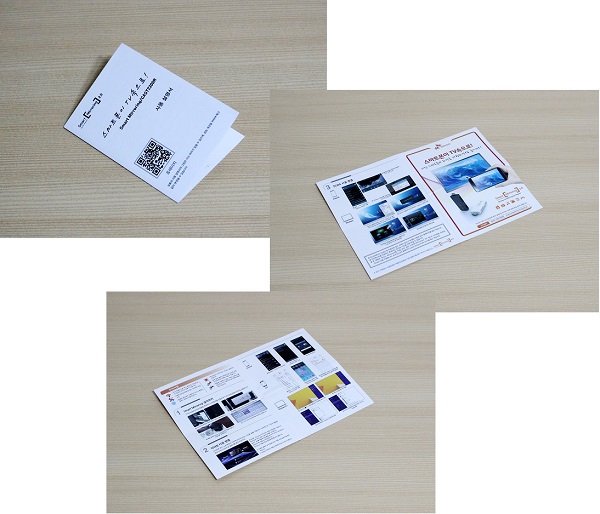
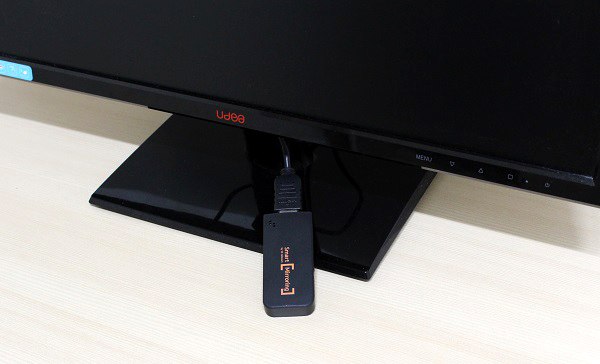
스마트 미러링 CAST 2200R 을 모니터나 TV HDMI 단자에 바로 장착할수 있는 경우에는
케이블 없이 그대로 장착하고, 주변 볼트로 인해 간섭이 발생할 경우에는 연장 케이블을 이용해
장착할수 있습니다.
전원 어댑터는 5V/1A 에 마이크로 5핀 단자를 사용하며 대용량 보조 배터리나 USB3.0 포트를
주전원으로 사용할수 있습니다.
전원 공급이 어려운 야외에서 유용하겠죠 ^^?
아웃사이드 디자인
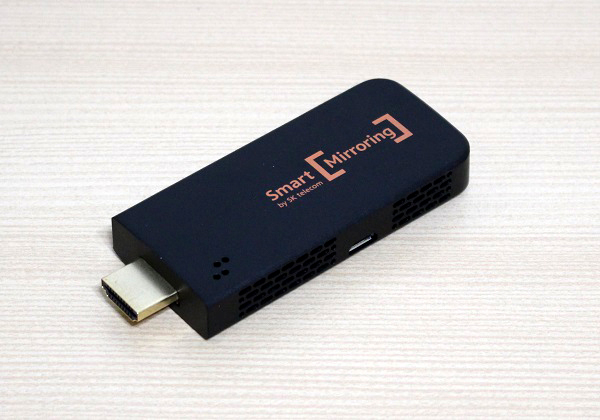
SK 스마트 미러링 2.0 CAST 2200R은 일반 USB 메모리 스틱과 비슷한 사이즈로 실내처럼 한곳에서의
고정적인 사용은 물론, 휴대에도 특화되어 있는것이 특징이며 모바일 기기와 함께 휴대하고 다니면 회의,
프리젠테이션, 학습, 야외 활동(대용량 보조 배터리 필요)등 장소에 제한없이 프리하게 사용할수 있습니다
요즘은 저렴한 초소형 배터리 내장식 빔프로젝터도 출시되어있어 스마트 미러링과 함께하면
다가올 캠핑의 계절에 영원히 잊지못할 소중한 추억을 만드는데 큰 도움이 될것 같습니다
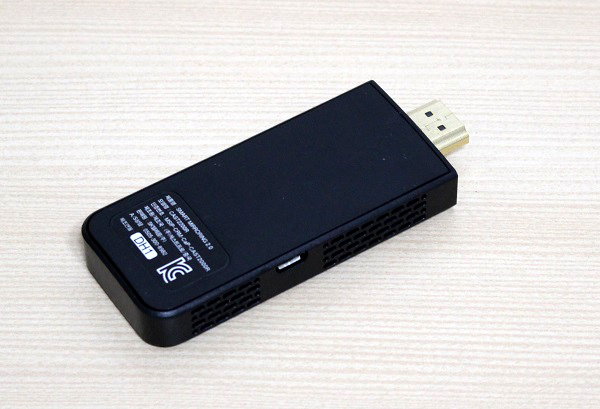
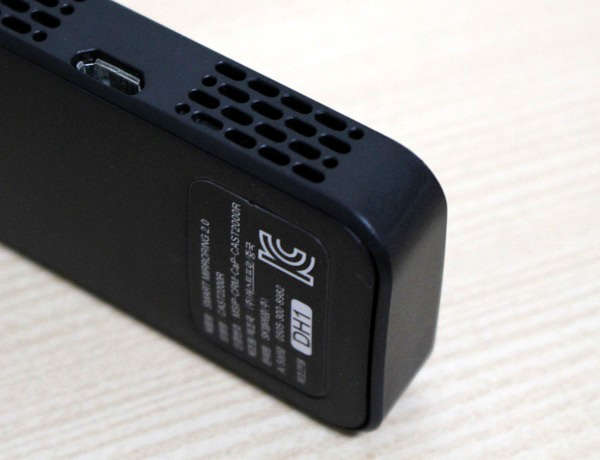
마이크로 5핀 USB 전원 단자
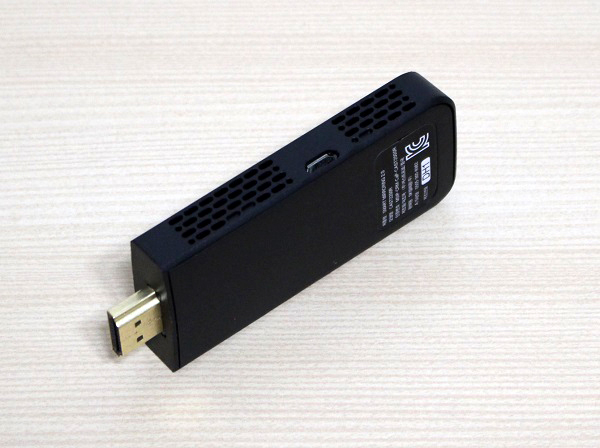
재시작 & 리셋 버튼
(공장 초기화는 10초이상 길게 누르고 있다가 떼주면 됩니다)
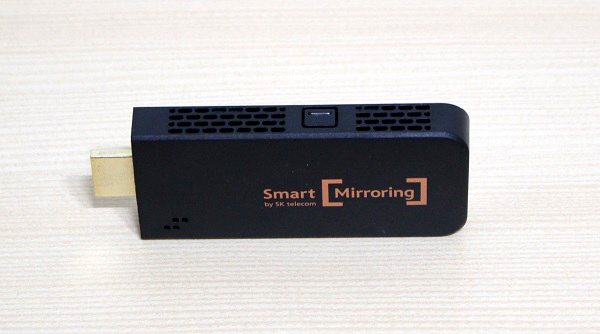
내부 냉각을 위해 정교하게 형성된 발열구
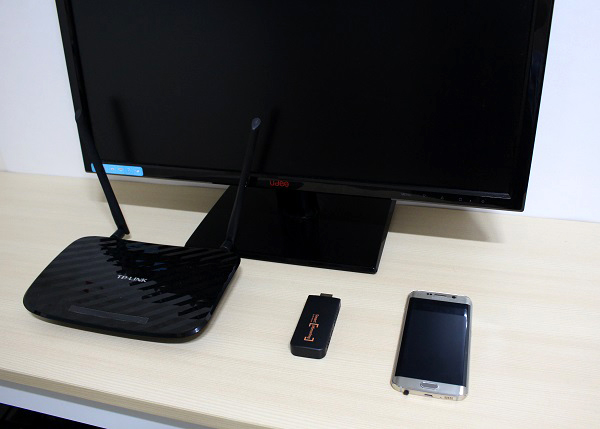
SK 스마트 미러링 2.0 CAST 2200R은 하나의 독립된 네트워크 디바이스로 다른 공유기에 무선으로
하위 종속되어 작동하는 기기이며 주변에 무선 공유기가 없으면 광대역으로 연결할 경로가 없어 활용도가
떨어지므로 불가항력적인 경우를 제외하고는 반드시 무선 공유기를 갖추고 있는게 좋습니다
CAST 2200R이 2T/2R을 지원하므로 무선 공유기도 1T/1R 보다는 2T/2R 듀얼밴드 제품으로
사용해야 제대로 된 성능을 만끽할수 있습니다
또한, 모니터나 TV에는 스틱을 연결할 HDMI 단자가 탑재되어 있어야 합니다
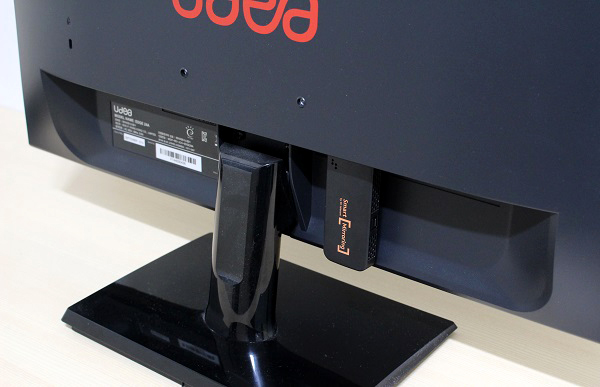
HDMI 단자 주변에 별다른 간섭이 없으면 연장 케이블 없이 곧바로 스틱만 장착해서 사용할수 있으며
어떤 간섭으로 인해 장착이 힘들경우 함께 제공된 연장 케이블을 이용해 연결해주면 됩니다
연장 케이블에 연결했을 때에는 스틱의 위치가 프리해짐과 동시에 발열에도 다소 플러스 되는면이
있으며 무엇보다도 리셋/재시작 버튼 조작이 용이해집니다
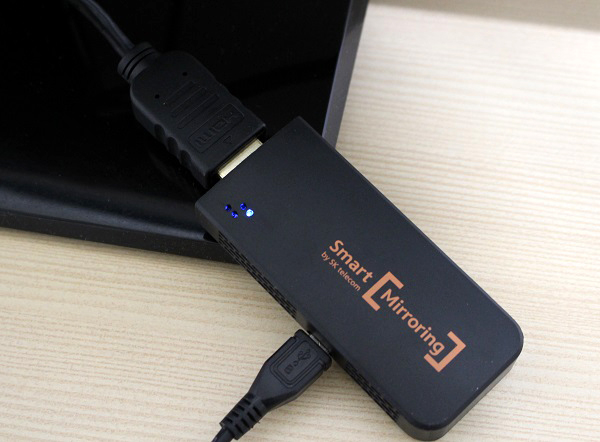
전원 어댑터를 연결하면 블루 시스템이 로딩되며 블루 LED가 점등됩니다
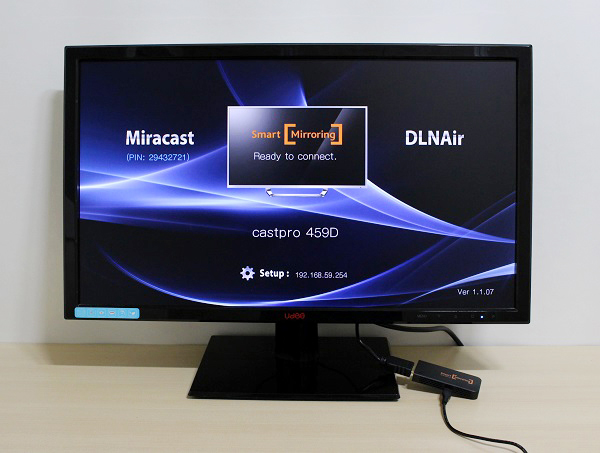
별도의 모니터를 단독으로 사용하는 경우에는 SK 스마트 미러링 2.0 CAST 2200R 만 꼽아둘시
모니터의 자동 입력선택 기능에 의해 별다른 조치 없이 곧바로 화면이 로딩됩니다
만일, TV나, PC, 게임기등 여러 장치를 함께 사용한다면 모니터 입력 전환 버튼으로 전환시켜
스마트 미러링의 화면을 볼수 있지만 대개는 다른 기기가 꺼지면 ON 되어 있는 기기의 신호를
자동으로 입력받아 출력하게 됩니다. 단, 구형 디스플레이 중에는 신호 자동 감지 기능이 없어
일일이 수동으로 전환해야 하는 경우도 있습니다
초기화면 하단에 뜨는 초기 SeupUP 아이피 192.168.59.254가 스마트 미러링 내부로 접속하는
팩토리 게이트웨이로 공유기와 브릿지시키면 공유기 내부 DHCP 풀의 임의의 주소중 하나로 변경됩니다
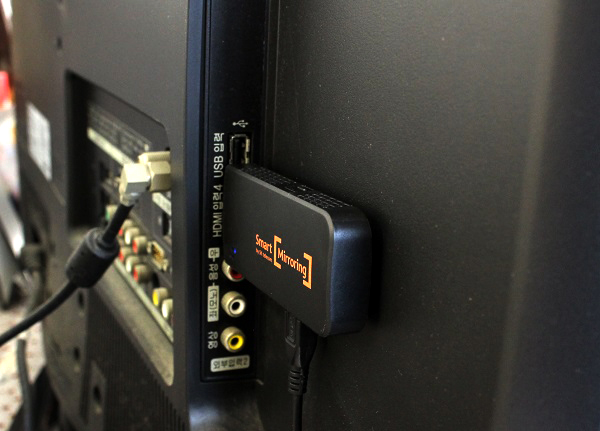
TV도 마찬가지로 후면부 HDMI 단자에 꼽고 리모콘으로 입력단자를 변경해주면 일반 PC 모니터처럼
사용할수 있습니다. 유선, IPTV, 게임기등 다양한 장치를 연결하다보니 HDMI 포트가 다수 내장되어있는것을
볼수 있는데 입력단자 선택 화면에 스틱이 셋톱박스로 표기되때문에 어느 단자인지 쉽게 확인할수 있습니다
일반 TV가 스마트 TV로 바뀌는 순간입니다.
포토, 동영상, 시네마, 게임등 다양한 용도로 대화면에서 볼수 있으며 PDP같은 대형 모니터나
빔 프로젝터에도 연결할수 있어 활용 범위가 무척 넓습니다
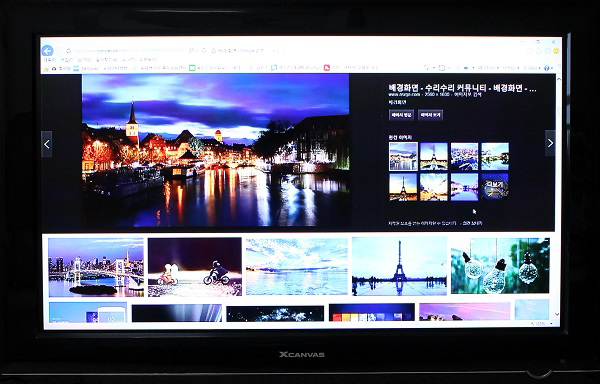
<구형 LG XCANVAS TV에 연결후 미러링 시킨 모습>
SK 스마트 미러링 2.0 CAST 2200R 하나 장착했을 뿐인데 단순 TV에서 인터넷, 동영상,시네마,
문서,뮤직, 뮤직비디오, 포토등 다양한 활용성을 갖는 스마트 TV로 업그레이드 되버린것이죠
초기 설정 (중요)
사용에 앞서 가장 먼저 해야할 일은 스마트 미러링을 별도의 무선공유기와 브릿지시켜
광대역으로 연결해준뒤 펌웨어를 최신으로 업데이트해주는것입니다
생소한 작업이라 이게 뭘까 라고 궁금해하시는분들도 계시지만
스마트폰이나 노트북이나 일반 데스크탑의 무선랜카드를 이용해 공유기에 접속하는 방법은
아주 쉬운 반면에 스마트 미러링은 스틱외에는 아무것도 없기 때문에 스마트폰을 이용해
무선으로 스틱 내부로 접속후 모니터겸 입력장치가 되서 공유기로 접속시켜주는 작업을
해주는것 뿐입니다.
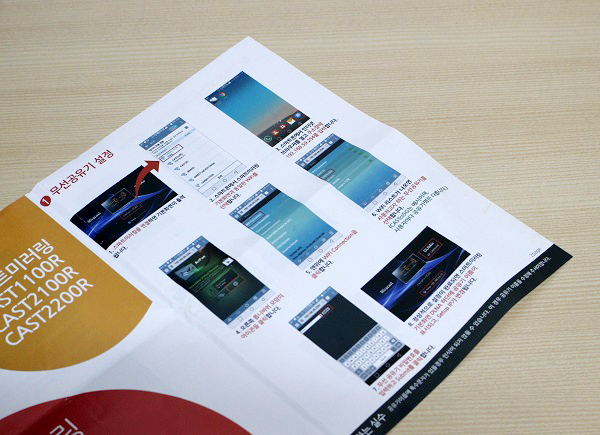
초보자들은 물론 왠만큼 다룰줄 아는 사람들도 다소 헷갈릴수 있으므로 함께 제공되는 메뉴얼을
정독후 따라 하는게 좋습니다
실제와 약간 다른면이 있으므로 리뷰를 참조하면서 셋팅하면 한번에 쉽게 설정할수 있습니다
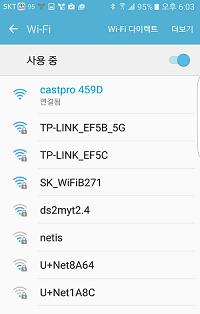
설정을 위해 우선 모바일기기 와이파이 설정란에서 Castpro459D로 접속한뒤
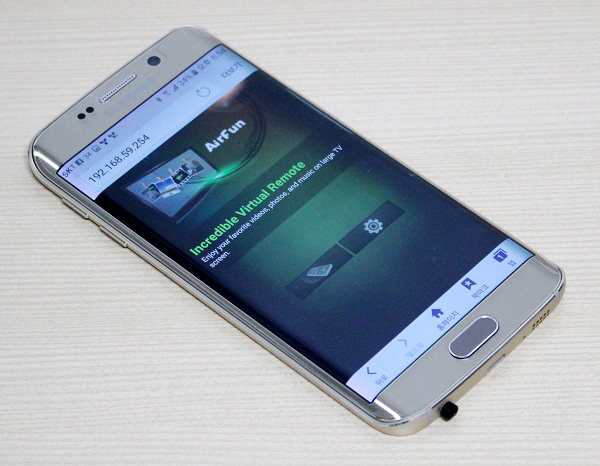
웹브라우저를 띄워 초기 게이트웨이인 192.168.59.254로 접속해줍니다
이때, 기존 공유기와의 연결이 끊기고 스마트 미러링에서 할당하는 192.168.59.x 번대의
사설아이피를 할당받기 때문에 셋팅이 완료되기전까지 잠시동안 인터넷은 되지 않습니다
초기 화면 중앙의 우측 톱니 바퀴가 사용중인 공유기와 브릿지 시키는 항목으로
사용할 무선공유기를 선택후 비번을 입력해주면 됩니다
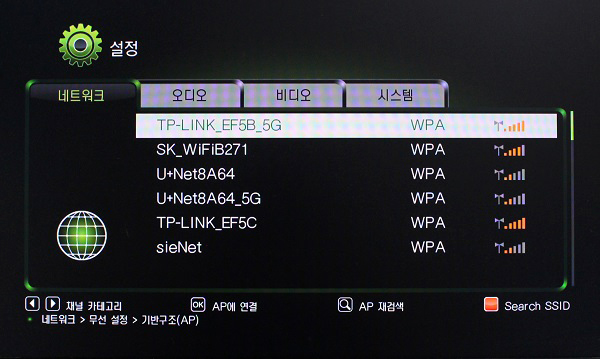
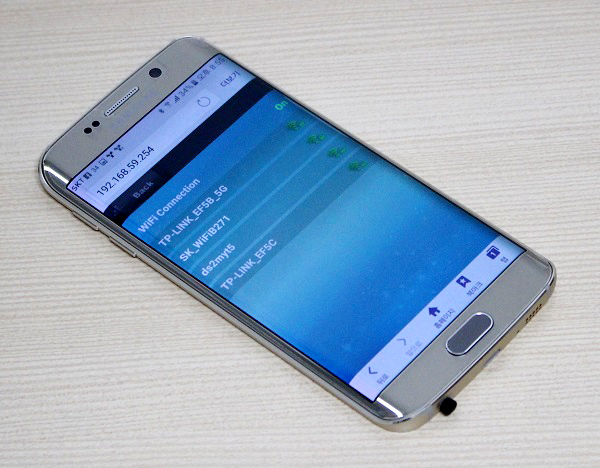
최상단 와이파이 커넥션 항목을 클릭하면 주변 공유기들을 스캔후 리스트를 나열해줍니다
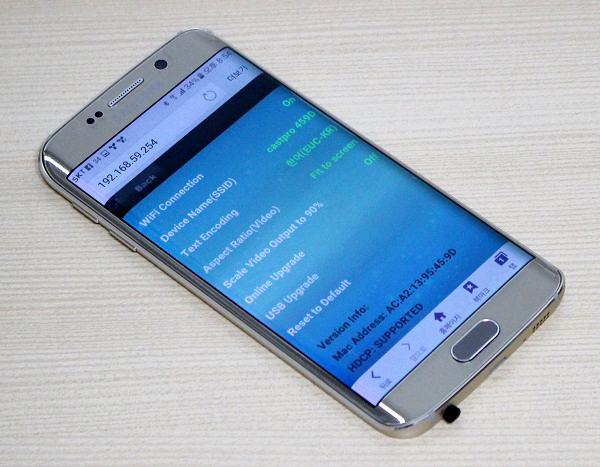
테스트에서는 기존에 사용중인 TP-LINK 공유기를 선택후 비번을 입력했으며 이 과정에서 무선 브릿지
특성상 약간의 딜레이가 발생할수 있으므로 잠시 기다리면 정상적으로 연결되는것을 볼수 있습니다.
최상단과 최하위에 있는 TP-LINK 공유기 목록은 2.4G/5G 듀얼밴드를 지원하는 하나의 공유기에서
브로드캐스팅 되는 SSID로 스마트 미러링이 듀얼밴드를 지원하기때문에 두개의 대역을 모두
스캔해서 보여주고 있는것입니다. 앞서 언급한 바와 같이 장애물이 없는 같은 공간이라면
과감하게 5G를 선택하고, 벽이나 기타 장애물로 인해 수신감도에 장애를 받는다면
2.4G 대역의 SSD를 선택해주는것이 좋습니다.
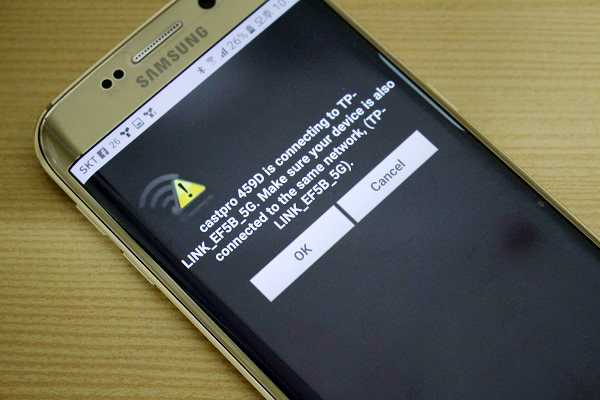
무선 공유기 비번을 입력후 SUBMIT 과 OK를 차례대로 터치후 잠시 기다리면 모니터 화면이
선택한 TP-LINK 공유기로 전환 되는것을 볼수 있습니다
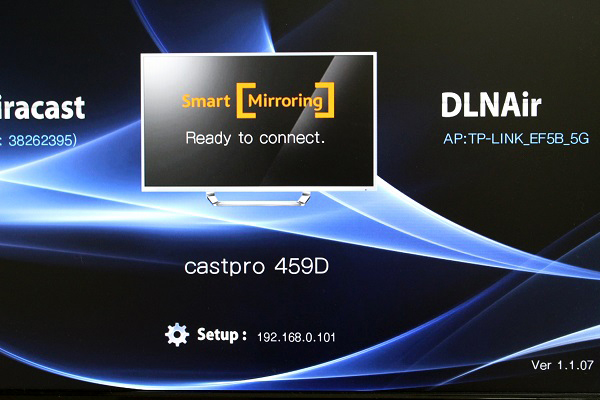
스마트 미러링과 공유기가 무선으로 브릿지되면 화면 우측 AP 항목에 브릿지된 공유기 SSID가 뜨고
하단 셋업 주소도 브릿지된 공유기의 주소로 일원화된것을 볼수 있으며 이제부터는 이 변경된 아이피가
내부 접속 주소가 됩니다. 이렇게 브릿지된 상태에서는 초기 아이피인 192.168.59.254로는 접속되지 않으며
스마트폰이나 노트북의 와이파이 리스트에 더이상 스마트 미러링의 SSID도 뜨지 않게 됩니다
(공장 초기화후 가능)
스마트 미러링 - 무선 브릿지 - 공유기 - 광대역
이렇게 랜선을 연결할수 없는 무선 전용 기기이기때문에 스마트폰을 이용해 스틱 내부 진입후
무선으로 공유기와 연결해주는 작업을 해준것뿐입니다
재미있는 사실은 브릿지 방식이 익스텐더와 비슷하다고 생각했는데 역시나 익스텐더 기능을 겸하고 있어
스마트 미러링 주변에 있는 스마트폰의 와이파이 감도를 업시키는 효과를 갖고 있습니다.
2.4G 대비 회절력이 낮은 5G의 게이지가 1칸에 머물러 있다가 스틱을 근처에 두자 공유기와
로밍하며 와이파이 감도를 4칸으로 대폭 상승시켜 버린것이죠
스틱을 오프시키면 게이지가 다시 1칸으로 떨어집니다
스틱을 구입했을뿐인데 덤으로 로 익스텐더가 생겼군요.
이제 모바일 기기 주소창에 변경된 주소인 192.168.0.101 을 입력후 셋업창이 뜨면
환경설정으로 이동, 리모콘을 이용해 펌웨어를 업그레이드 해주면 됩니다
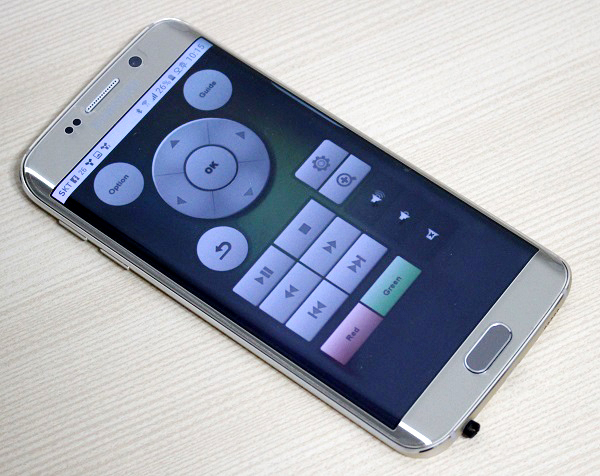
펌웨어는 한글화되어 있어 초보자도 어렵지 않게 사용할수 있으며 함께 제공되는 메뉴얼에
순차적으로 자세하게 나와있는 내용들입니다
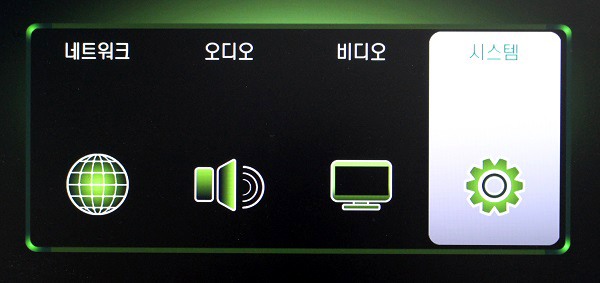
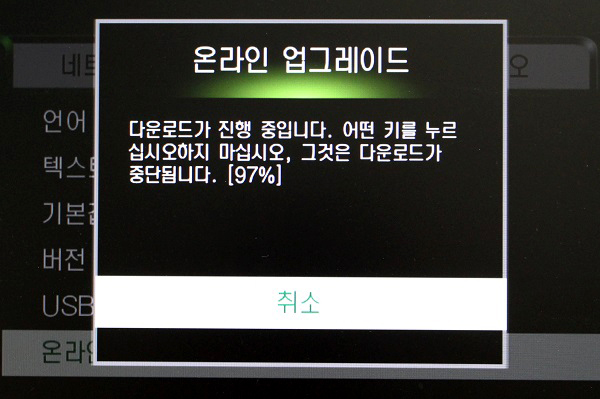
업그레이드가 완료되고 시스템을 재시작하면 한번 더 업그레이드하라는 메시지가 뜨는데
재차 업그레이드 해준뒤 마지막으로 리셋버튼을 10초이상 길게 눌렀다가 떼서 초기화시켜주면
최종적으로 완료됩니다
2016년월 5월 4일 기준 최종 펌웨어 버전은 1.1.13으로 화면 우측하단 코너에 표시됩니다
자, 그런데 초기화를 시켰으니 공유기 무선 브릿지 설정도 모두 초기화되었겠죠?
네. 1단계 설정 과정을 반복해서 다시 공유기와 링크시켜주면 됩니다
이렇게 스마트폰에서 직접 네트워크를 설정하는 방법도 있지만 초기값인 192.168.59.254로
접속한 상태에서 모니터를 보며 무선 공유기와 브릿지 시킬수도 있습니다.
이 경우 스마트폰을 리모콘이라 생각하고 모니터를 보며 셋팅해주면 됩니다.
다만, 숫자패드 방식이 아닌 커서키 이동으로 문자를 입력해야하는게 조금 번거롭긴 합니다.
기타 오디오, 비디오 시스템 환경설정도 모니터를 보며 셋팅할수 있습니다