3-고성능 클라우드 스마트폰 무선CCTV 토스트캠 [사용기편]
lanya2016-02-07 12:41:29조회수 1677
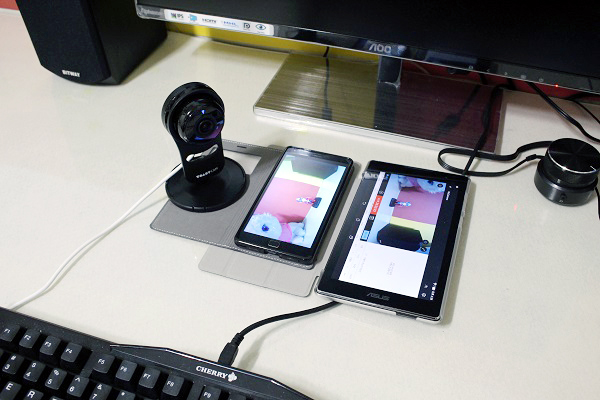
토스트캠은 경비실같은곳에서 PC로 여러대의 감시카메라를 동시에 모니터링하기에도
편리하지만 이동이 잦은 사용자들을 위해 모바일기기에도 최적화되어 있습니다
자, 그럼 PC에 이어 모바일 기기에서의 사용법을 살펴보도록 할까요?
모바일 기기 사용법
토스트캠은 PC는 기본, 안드로이드와 IOS를 모두 지원하며 PC에서의 사용법보다 더 쉽습니다
가족끼리, 팀원끼리, 관리자끼리도 모바일 기기만 갖고 있으면 그자리에서 즉시 공유할수 있기
때문에 뛰어난 활용성을 갖고 있습니다.
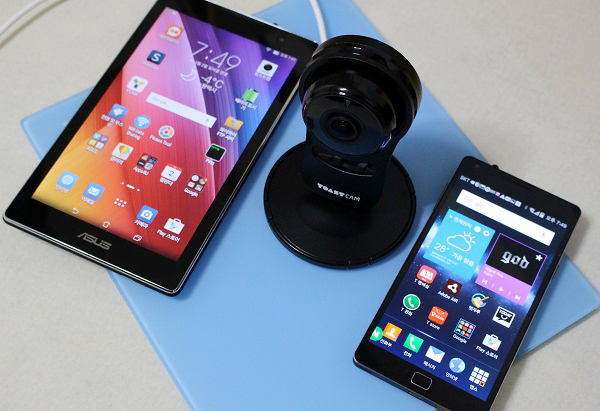
모바일 기기에서는 와이파이나 3G / LTE 를 통해 장소의 제약을 받지 않으며 장소에 구애 없이
언제 어디서나 실시간으로 모니터링할수 있어 PC보다 더 실용적입니다
모바일 기기에서도 PC와 마찬가지로 몇분간의 간단한 등록절차만으로 사용할수 있으며
일반 IP카메라와의 결정적인 차이점이라면 PC없이 모바일 기기만으로도 몇분만에
설치할수 있다는것입니다. 독립형 서버 방식의 일반 IP 카메라는 설정이 복잡해서
프로들도 PC 없이는 설치하기 힘듭니다.
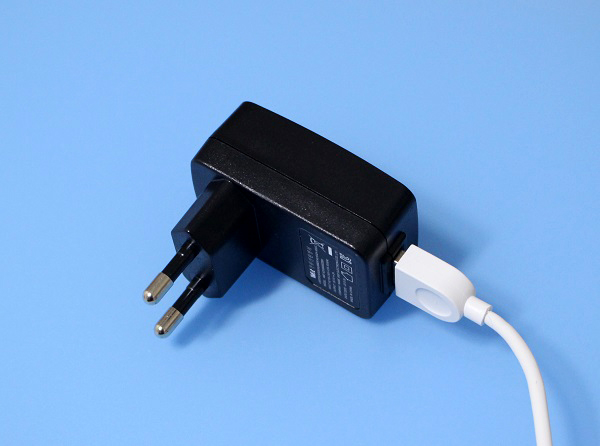
셋팅을 위해 우선 기본 제공된 전원 어댑터와 카메라 마이크로 5핀 USB 단자를 연결해주면
렌즈 상단의 LED가 점등되며 작동 상태를 알려주며 이미 PC 에서 등록을 마쳤다면
앱만 다운받아 설치후 로그인하면 별도의 설치 절차없이 즉시 사용할수 있습니다
여기서는 이해를 돕기 위해 토스트캠을 초기화시킨후 처음부터 진행했습니다
PC 에서 설정한바와 같이 토스트캠은 와이파이 전용 카메라로 유/무선 공유기가
있어야 합니다. 2.4G 전용이나 2.4G /5G 듀얼 밴드 공유기 모두를 지원하므로 어느쪽에
상관없이 한대는 설치되어 있어야 하며 너무 저렴한 공유기 보다는 최소 2T/2R 이상의
내구성이 강한 공유기를 사용하는것이 좋습니다
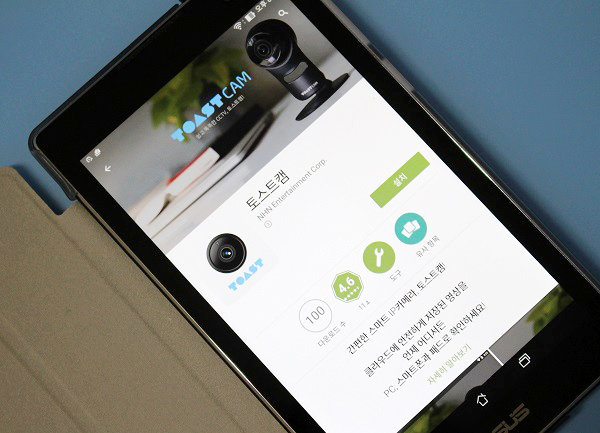
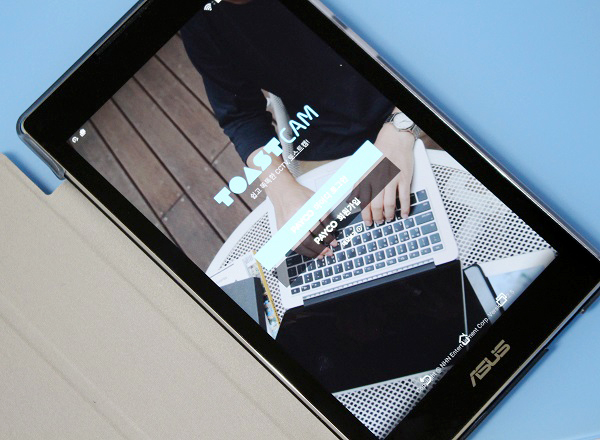
우선 앱스토어에서 토스트캠을 다운받아 설치해줍니다
계정은 PC에서 등록했던 아이디를 사용시 별도의 카메라 추가 과정없이 PC에서 설정했던
내용이 그대로 적용되어 로그인 즉시 카메라를 사용할수 있게되며 새로운 계정에 카메라를
추가할때에만 PC에서 이미 등록해 두었던 카메라 제거하기를 선행후 진행하면 됩니다
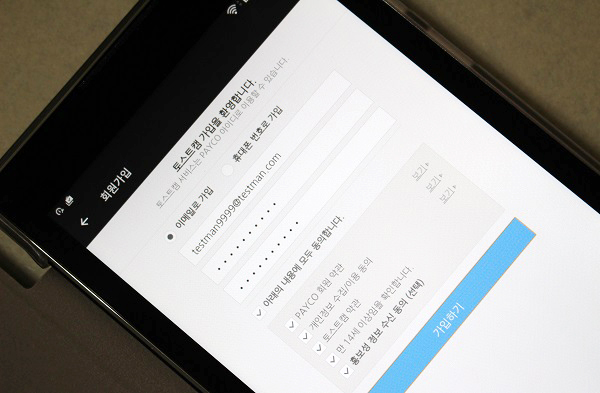
새로운 계정을 등록시 이메일이나 휴대폰 둘중 하나로 생성해줍니다
여기서는 테스트용으로 가상의 이메일을 설정했지만 실사용시에는 입력한 이메일로
본인 인증을 해야하므로 트루 이메일로 입력해야 됩니다
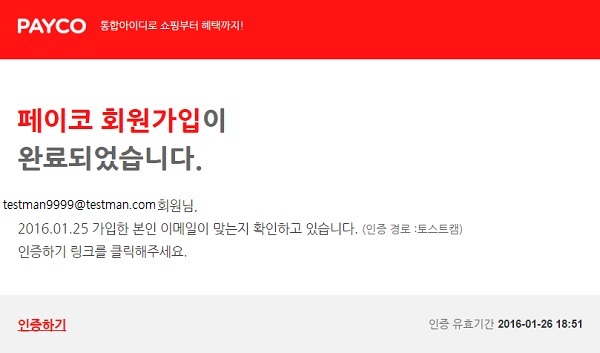
인증에는 유효기간이 있으므로 정식으로 사용하려면 바로 인증해주는것이 좋습니다
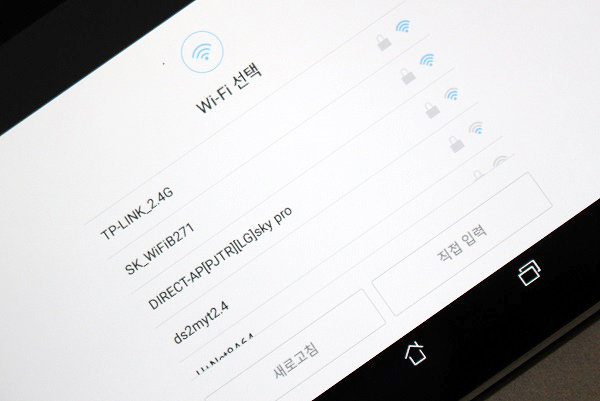
회원 가입이 완료되었으면 사용할 무선 공유기를 선택합니다
토스트캠이 듀얼밴드를 지원하고 테스트에 사용된 공유기도 듀얼밴드를 지원하지만 태블릿이
2.4G 전용이라 목록에 하나만 떴을뿐, 모바일기기까지 듀얼밴드를 지원하면 2.4G/5G
2개의 목록이 뜨게 됩니다.
밴드는 사무실처럼 벽이나 기둥의 장애가 없는 곳에서는 5G로 콘트리트나 철문 같은
장애물이 있는 경우에는 2.4G로 설정하는것이 유리합니다
사용할 공유기를 선택하면 카메라를 서버에 등록시키기 위한 QR 코드가 생성됩니다
스크린상에 텍스트로 안내되어 있지만 동시에 음성으로도 안내해주므로 그대로 따라하면 됩니다.
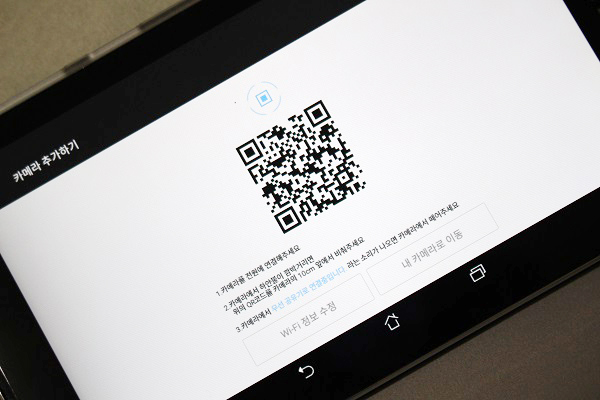
저렇게 렌즈 상단의 LED가 흰색으로 점멸하고 있을때 스마트폰(태블릿)의 QR 코드 앞으로
가져다 대면 잠시뒤 안내 멘트와 함께 최종적으로 등록되었다고 알려줍니다
"흰색 LED가 점멸하면 카메라 렌즈를 QR 코드 10센치 앞으로 갖다 대주세요"
너무 가까이 대도, 너무 멀리 대도 안되며 안내하는것처럼 딱 10센치정도로 맞추고
잠시 기다리면 됩니다
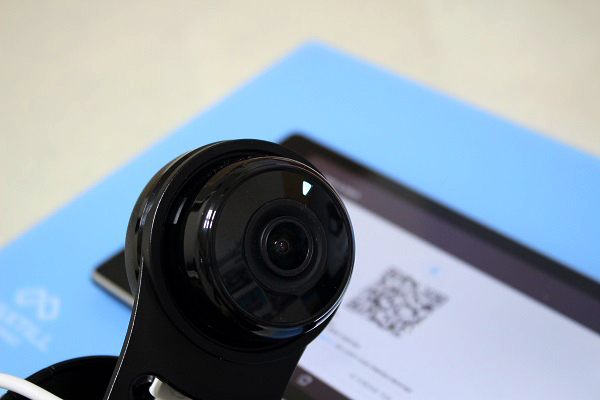
카메라가 QR 코드를 인식하는데에는 약간의 시간이 필요합니다
왠지 딜레이 되는것 같다고 더 가까이 되거나 더 멀리 두거나 이리저리 움직이는 행동은
인식에 방해만 되고 시간도 그만큼 더 걸리므로 자세 유지하고 기다리면 됩니다
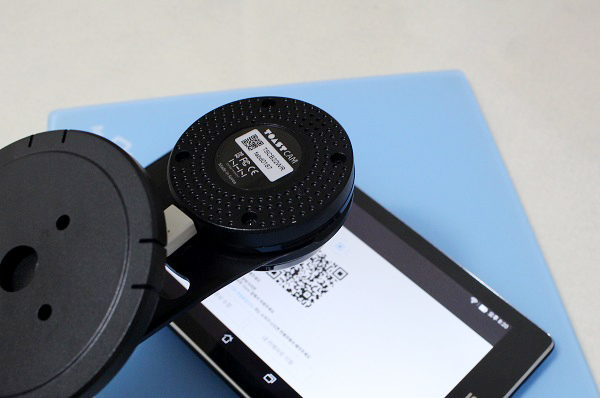
QR 코드를 정상적으로 인식하면 공유기에 연결중이라는 멘트가 뜨면서 곧이어 인터넷 서버에
연결중입니다. 라는 멘트가 뜬후 최종적으로 카메라 추가 완료 메시지가 뜨면 성공한것입니다
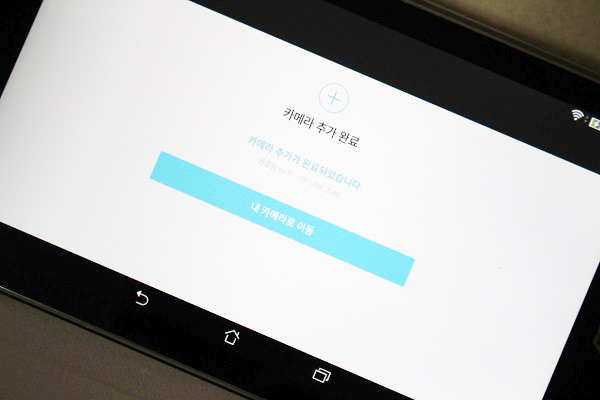
카메라가 추가되면 바로 영상을 볼수 있으며 사용법은 PC에서 사용했던것과 같습니다
너무 쉬었나요 ^^?
클라우드 방식 IP 카메라의 최대 장점이 바로 이거랍니다.
초보자도 한큐에 뚝딱! 너무 쉽고 간단하다는것. !
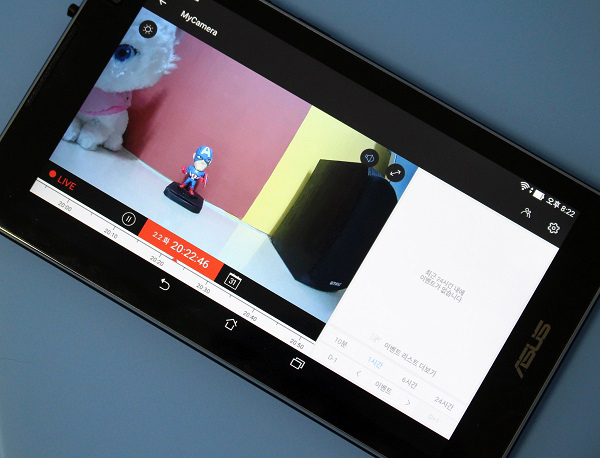
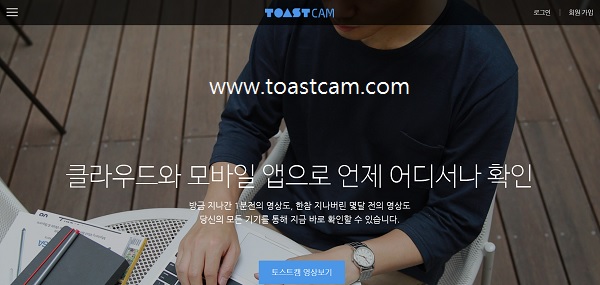
이렇게 스마트폰에서 설치한 카메라는 다른 모바일기기나 , PC등 인터넷만 되는곳이라면
어디서든지 앱이나 WWW.TOASTCAM.COM 에서 모니터링할수 있습니다
즉, PC나 스마트폰 어느 한쪽에서만 등록해주면 된다는 뜻입니다
등록된 카메라와 계정이 연동되기때문에 앱을 삭제하고 재설치후에도 로그인하면
재차 등록할 필요 없이 바로 카메라를 사용할수 있게 되는것이죠
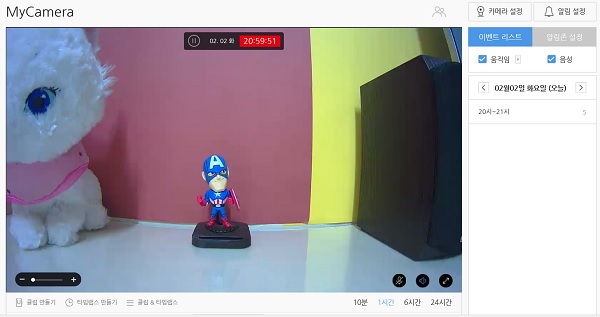
패널/해상도 차이로 인해 PC보다는 모바일기기에서 좀더 선명하고 깔끔한 화면을 보여줍니다
(이미지 센서 CMOS1 / 2.8인치 / 1280 * 720 / 200만 화소)
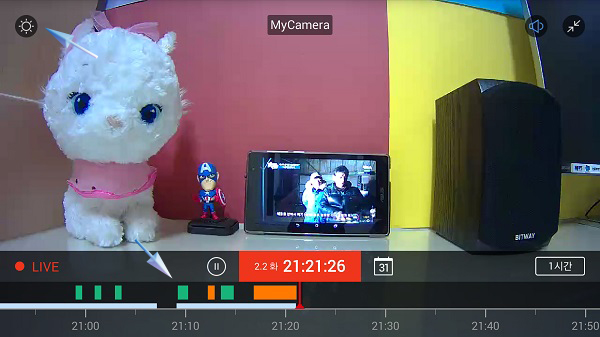
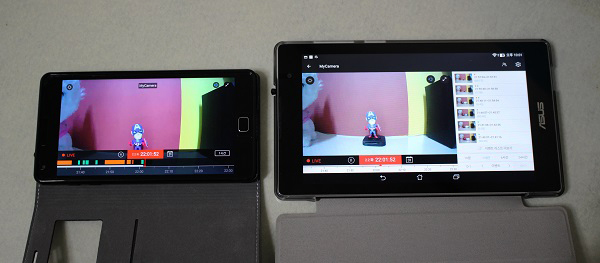
모바일기기는 인터페이스가 다르다보니 PC와 약간의 차이점이 있습니다
화면 좌측 상단의 화면 밝기 아이콘, 하단 섬네일의 부재 (PC에서만 있슴), 화면 확대 축소및
이동 ,하단 타임 구간 선택등을 두손가락 터치로 하며 클립과 타임랩스가 보이지 않는다는
차이를 갖고 있습니다
이벤트 리스트는 패널이 작은 베가아이언2는 스크린이 작아 한 화면에서 볼수 없지만
7인치 이상 태블릿에서는 PC 화면처럼 동시에 볼수 있는 장점이 있습니다
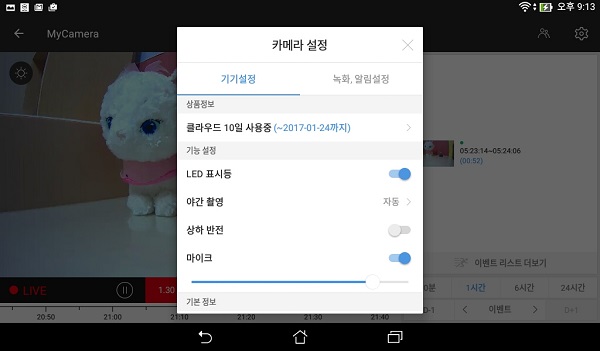
환경 설정은 PC와 대부분 겹치지만 클립이나 타임랩 알림존 같은 몇가지 설정은
특성상 PC에서만 가능합니다
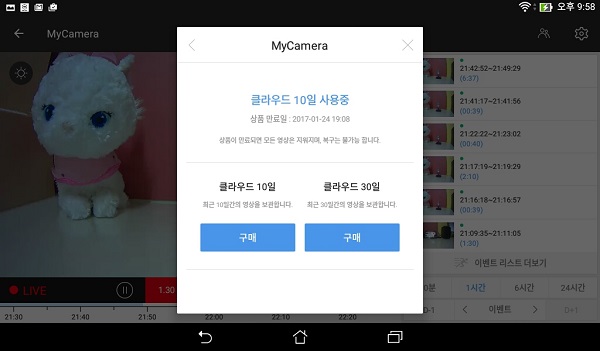
가정용 기준으로 라이브 영상은 2년, 클라우드 저장기간은 10일에서 30일까지 선택 구매할수
있으며 만료시 모든 영상이 복구 불가 상태로 삭제되므로 클립이나 타입랩을 주기적으로 제작해
다운로드 받아두거나 최소 만료 한달전에는 서비스를 연장하는것이 안전합니다
살다 보면 꼭 이런일이 발생하곤 하죠
평상시에는 별 신경 안썼는데 어떤 일이 발생하고나서부터 갑자기 필요해지는 경우.....
감시 카메라의 활약상은 언론에서 하루가 멀다하고 보도되고 있습니다
평상시에는 모니터링!
결정적인 그 순간을 위해 감시 카메라가 존재한다고 생각하시면 됩니다
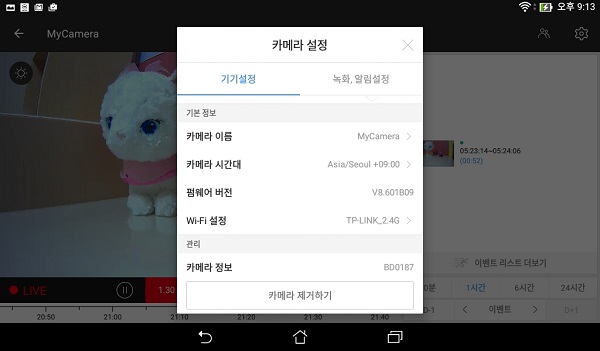
기타 카메라 네임이나 시간대, 와이파이 재설정이나 카메라 제거하기등을 설정할수 있습니다
지금까지 토스트캠의 PC 및 모바일 설치 , 사용법등에 살펴보았습니다
조금이라도 더 도움이 되기 위해 풀어써서 내용이 길어졌을뿐, 위 모든 내용들은 A4 용지
한장에 요약될 정도의 분량이며 전화로도 몇분이면 OK 될정도로 쉬운 내용들입니다
다음 시간에는 토스트캠의 하일라이트!
현상 설치기를 다루어 보도록 하겠습니다
토스트캠은 다나와 에누리같은 가격 비교사이트를 통해 최저가로 검색하면
알뜰 구매를 할수 있습니다
* 최저가 검색 결과는 여러 요인에 의해 시시각각 변동될수 있습니다 *
[2016년 2월 3일 기준 다나와 검색 최저가]
http://search.danawa.com/dsearch.php?k1=%C5%E4%BD%BA%C6%AE%C4%B7&module=goods&act=dispMain
[2016년 2월 3일 기준 에누리 검색 최저가]
저는 토스트캠 제품을 추천하면서 앱스토리로부터 무료로 제품을 제공받았습니다